
Hướng dẫn tạo Packing List
Mục đích: Chức năng Quản lý Packing List hỗ trợ bộ phận Kinh doanh lập chứng từ, theo dõi số lượng hàng hóa theo thùng và quản lý toàn bộ quy trình vận chuyển xuất khẩu — từ khởi tạo đến xuất kho.
URL: Danh sách packing list
Hướng dẫn tạo Packing List: Video hướng dẫn
🗂️ Mục lục
-
I. Danh sách Packing List
1. Khối thống kê
2. Tìm kiếm và lọc dữ liệu
3. Danh sách các thẻ Packing List -
II. Chức năng tạo và chỉnh sửa Packing List
1. Truy cập chức năng
2. Khai báo Thông tin chung
3. Điền Tab "Hải quan" (Khai báo quốc tế)
4. Khai báo Chi tiết hàng hóa (Thùng hàng)
5. Báo giá & Xác nhận tạo Ship
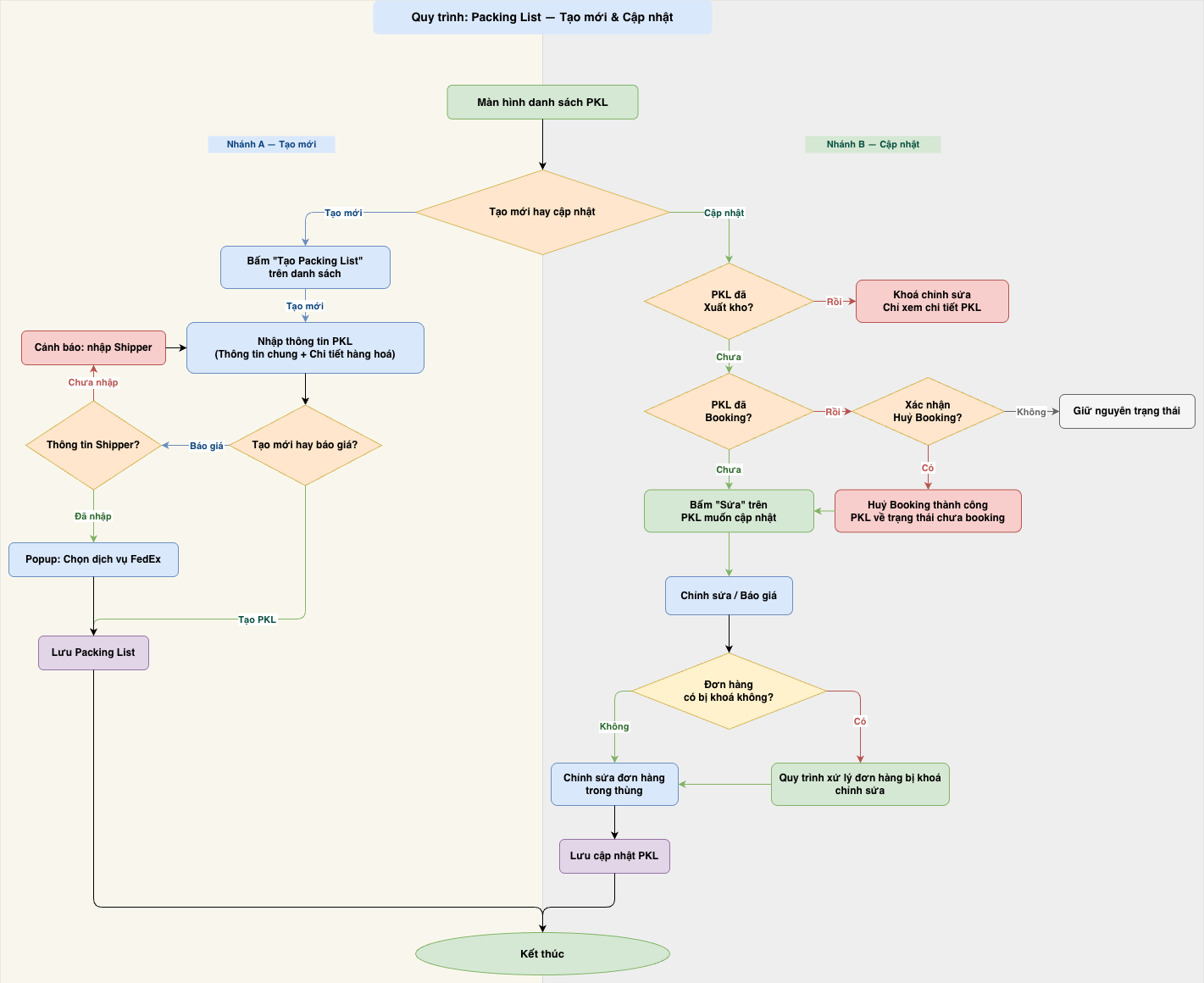
Sơ đồ quy trình
I. Danh sách Packing List
Trang danh sách Packing List chia làm 3 khu vực chính: Thống kê tổng quan, khu vực tìm kiếm & lọc dữ liệu, danh sách các thẻ Packing List
1. Khối thống kê
Hiển thị các chỉ số tổng hợp dựa trên toàn bộ dữ liệu Packing List và bộ lọc hiện hành.
| Chỉ số | Mô tả |
|---|---|
| Tổng PKL | Tổng số Packing List trong danh sách |
| Tổng thùng | Tổng số thùng của tất cả Packing List |
| Tổng SL | Tổng số lượng sản phẩm |
| Tổng G.W | Tổng Gross Weight (kg) |
Các chỉ số trên là giá trị cộng dồn từ tất cả Packing List thỏa điều kiện tìm kiếm và lọc.
2. Tìm kiếm và lọc dữ liệu
2.1. Ô tìm kiếm
Cho phép tìm kiếm theo:
- Mã Packing List / Invoice
- Tên công ty, địa chỉ shipper
- Tên người nhận, địa chỉ, công ty người nhận
- Mã carton
- Mã / Tên đơn hàng
- Người tạo packing list
2.2. Bộ lọc trạng thái
Dạng dropdown, các giá trị bao gồm:
- Đã tạo ship
- Chưa tạo ship
2.3. Bộ lọc theo Shipper của chi nhánh:
Dạng dropdown, các giá trị bao gồm:
- Ms Huong (VN)
- ThienDuc (VN)
3. Danh sách các thẻ Packing List
Mỗi Packing List được hiển thị dưới dạng card, bao gồm các nhóm thông tin sau:
3.1. Thông tin chung
- Invoice no
- Mã Packing List: Hiển thị chữ nhỏ hơn và dưới chân Invoice no
- Trạng thái: Nhãn hiển thị trực quan (Đã tạo ship/ Chưa tạo ship)
- Tên công ty / Người gửi
3.2. Thông tin vận chuyển
- Ngày gửi
- Đơn vị vận chuyển (hiện tại chỉ có FedEx)
- Quốc gia nhận hàng
- Số thùng
3.3. Thông tin số liệu
| Trường | Ý nghĩa |
|---|---|
| Số lượng | Tổng số sản phẩm |
| N.W (kg) | Net Weight – trọng lượng tịnh |
| G.W (kg) | Gross Weight – trọng lượng cả bao bì |
| CBM | Thể tích hàng hóa (m³) |
3.4. Các hành động trên từng thẻ Packing List
| Icon / Nút | Chức năng | Điều kiện hiển thị |
|---|---|---|
| 👁 Xem | Xem chi tiết Packing List | Luôn hiển thị, các thông tin trên trang là read-only |
| ✏️ Chỉnh sửa | Chỉnh sửa Packing List | Chỉ khi Chưa tạo FedEx và chưa xuất kho. Nếu book ship hoặc xuất kho thì nút này sẽ bị khóa. Lưu ý: chức năng chỉnh sửa chỉ dành cho người tạo Packing List đó |
| Excel chi tiết | Download excel chi tiết của packing list | Luôn hiển thị |
| PDF chi tiết | Download PDF chi tiết của packing list | Luôn hiển thị |
II. Chức năng tạo và chỉnh sửa Packing List
1. Truy cập chức năng
- Tạo mới: Tại màn hình danh sách "Danh sách Packing List", nhấn vào nút + Tạo Packing List ở góc trên bên phải để mở giao diện tạo mới.
- Chỉnh sửa: Nhấn vào nút chỉnh sửa trên từng Packing List để mở giao diện chỉnh sửa (nếu bạn là người tạo Packing List đó).
- Xem chi tiết: mọi người dùng đều có thể xem chi tiết.
2. Khai báo Thông tin chung
2.1 Thông tin cơ bản
- Số Invoice (Bắt buộc): Nhập mã invoice của lô hàng.
- Ngày gửi hàng (Bắt buộc): Hệ thống mặc định ngày hiện tại. Lưu ý: không thể chọn ngày trong quá khứ.
- Phương thức vận chuyển (Bắt buộc khi báo giá).
- Tracking Number: Trường này sẽ tự động sinh sau khi Book Shipment. Bạn có thể nhập thủ công trước, nhưng khi book thành công hệ thống sẽ cấp mã mới và ghi đè.
- Pickup Number (Không bắt buộc): Nhập nếu có.
- Ghi chú (Không bắt buộc): Ghi chú nội bộ cho lô hàng.
2.2 Thông tin các bên liên quan
👤 Người gửi (Shipper) — Bắt buộc khi báo giá
Chọn từ danh sách có sẵn. Sau khi chọn, hệ thống tự động điền:
- Quốc gia, Tên công ty
- Số điện thoại (chuẩn quốc tế, ví dụ:
+84xxxxxxxxx) - Địa chỉ, City, State/ Province, State/ Province Code
- Thông tin bổ sung (nếu có): EORI, UID
Khi chọn từ danh sách: các trường thông tin tự điền và bị khóa, không chỉnh sửa được trừ sdt là vẫn có thể chỉnh sửa.
📦 Người nhận (Consignee) — Bắt buộc khi báo giá
Thao tác tương tự Người gửi — chọn từ danh sách với đầy đủ các trường thông tin như trên.
Khi chọn từ danh sách: các trường thông tin tự điền và không bị khóa, có thể chỉnh sửa trực tiếp.
Khi tạo mới: hệ thống mở form nhập liệu đầy đủ. (Tạo mới bằng cách nhập consignee mới vào ô và nhấn enter, sau đó hệ thống sẽ mở form cho chỉnh sửa).
🔔 Đơn vị thông báo (Notify Party)
Thao tác tương tự người nhận (có thể chọn có sẵn hoặc tạo mới, và cho chỉnh sửa thông tin bên dưới khi đã chọn hoặc tạo mới người nhận xong), hoặc sử dụng tùy chọn nhanh:
🔁 Bật công tắc "Dùng thông tin người nhận" → Hệ thống tự sao chép toàn bộ thông tin từ mục Người nhận, không cần nhập lại.
- Khi công tắc bật: các trường bên dưới bị khóa, hiển thị dữ liệu từ Người nhận.
- Khi công tắc tắt: chọn từ danh sách hoặc tạo mới độc lập như bình thường.
3. Điền Tab "Hải quan" (Khai báo quốc tế)
- Chọn bên thanh toán thuế — có 3 option: Sender | Recipient | Third Party.
- Nếu chọn Third Party: phải điền thêm Account Number (chỉ được nhập số - bắt buộc) và Mã số thuế (không bắt buộc).
- Nguyên tắc: Tổng số lượng hàng hóa khai báo trong tab Hải quan phải bằng chính xác tổng số lượng hàng hóa ở tab Hàng hóa.
Thông tin cần nhập bắt buộc khi báo giá:
| Trường | Bắt buộc |
|---|---|
| Mô tả hàng hóa | ✅ |
| HS Code | ❌ |
| Nước sản xuất | ✅ |
| Trọng lượng (KG/LB,...) | ✅ |
| Số lượng (PCS,...) | ✅ |
| Giá trị hải quan (VND, USD,...) | ✅ |
4. Khai báo Chi tiết hàng hóa (Thùng hàng - Chỉ bắt buộc khi báo giá hoặc có chỉnh sửa).
- Khai báo dãy thùng liên tiếp tại cột FROM và TO. Hệ thống sẽ tự động điều chỉnh số thứ tự thùng nếu bạn thêm thùng mới và có thể sửa To để tạo nhiều thùng cùng 1 đơn hàng.
- Điền các thông tin bắt buộc khi có hàng hóa: Chọn đơn hàng, Số lượng đơn hàng mỗi thùng (Per Ctn), N.W (Trọng lượng tịnh 1 thùng), G.W (Trọng lượng cả bì 1 thùng) và Kích thước thùng (W, L, H). Tất cả các trường số phải lớn hơn 0.
- Các thông tin không bắt buộc: Mô tả hàng hóa, SKU.
- Tính năng đặc biệt: Bạn có thể chọn "Packing list cho khách hàng". Khi chọn, các đơn hàng bên trong sẽ tự động đổ vào thùng, gộp số lượng lại nếu trùng lặp trong 1 Packing List và bị khóa không cho phép chỉnh sửa (bạn có thể vào chức năng Packing List cho khách hàng để chỉnh sửa nếu chưa xuất kho).
⚠️ Lưu ý:
- Đơn hàng được chọn là đơn hàng đã duyệt hoặc hoàn tất.
- Nếu FROM = TO: được thêm nhiều đơn hàng và Packing List cho khách hàng vào thùng.
- Nếu FROM ≠ TO: chỉ được thêm 1 đơn hàng duy nhất vào thùng.
- Nếu trong thùng đang có FROM = TO và có nhiều đơn hàng.
- Khi cập nhật lại TO ≠ FROM sẽ có hiện cảnh báo, nếu xác nhận đổi lại TO ≠ FROM sẽ xóa hết các đơn hàng đang có trong thùng trừ đơn hàng đầu tiên
- Không được tạo quá 1000 thùng trên 1 Packing List.
- Số lượng đơn hàng: chỉ được điền số nguyên dương.
- 2 field N.W và G.W sẽ tự động tính theo công thức và có thể chỉnh sửa được.
- Hệ thống sẽ tự động tính toán và khóa các trường: Tổng số lượng (Total), Tổng trọng lượng, và Thể tích (CBM).
🧮 Công thức tính:
Tổng SL đơn hàng trong dãy thùng = Tổng số lượng đơn hàng trong 1 thùng * (To - From + 1)
N.W  = Tổng SL đơn hàng trong dãy thùng × 0.08
G.W  = N.W + 2
CBM  = (W × L × H) / 1,000,000 × (TO - FROM + 1)
5. Báo giá & Xác nhận tạo Ship
- Sau khi lưu, tại danh sách PKL (trạng thái "Chưa tạo ship"), nhấn vào chi tiết Packing List, nếu tài khoản có quyền sẽ hiện nút báo giá, nhấn nút Báo giá để hệ thống lấy bảng giá từ đơn vị vận chuyển (VD: FedEx).
- Lựa chọn gói dịch vụ phù hợp và bấm Xác nhận. Lúc này PKL sẽ chuyển sang trạng thái Đã tạo ship, phát sinh vận đơn và toàn bộ dữ liệu của PKL sẽ bị khóa, không cho phép chỉnh sửa nữa.
Chi tiết quá trình thực hiện: https://book.app.tms-s.vn/books/logistic/page/huong-dan-chuc-nang-booking-shipment-fedex
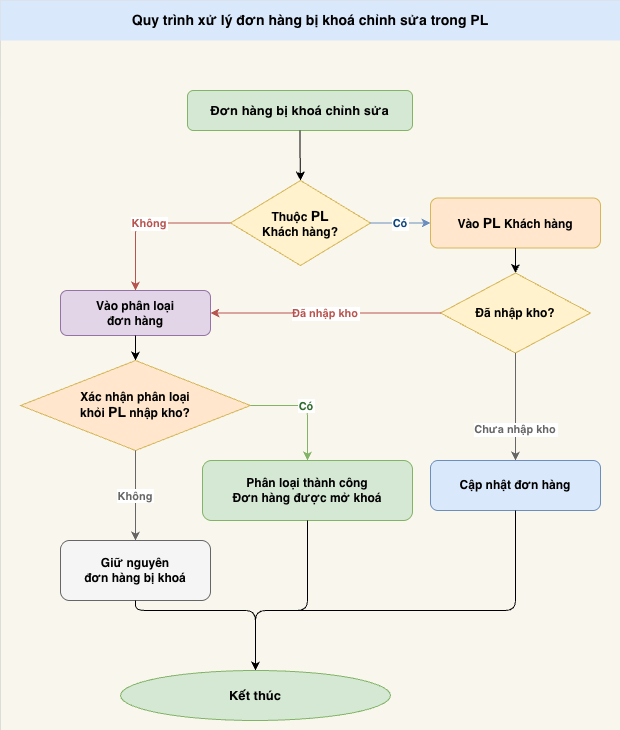
Sơ đồ quy trình
Quy trình Packing List — Tạo mới & Cập nhật
Quy trình Packing List — Xử lý đơn hàng bị khóa
No Comments