Hướng dẫn tạo Packing List
📦 Module Quản lý Packing List
Mục đích: Module Quản lý Packing List được thiết kế để hỗ trợ bộ phận logistics, xuất nhập khẩu và kho vận trong việc quản lý Packing List, theo dõi số lượng và quản lý vận chuyển hàng hóa cho các đơn xuất khẩu/xuất kho.
URL: https://marketing.tms-s.vn/packing-list
🗂️ Mục lục
- 1. Truy cập chức năng
- 2. Khai báo Thông tin chung
- 3. Điền Tab "Hải quan"
- 4. Khai báo Chi tiết hàng hóa (Thùng hàng)
- 5. Báo giá & Xác nhận tạo Ship
- Các trường dữ liệu bị khóa
- Sơ đồ quy trình
🔄 Quy trình
quản lý một Packing List trải qua4 giai đoạnchính:
m(1) Khởi tạo & Chốt vận chuyển->→ (2) Nhập kho thành phẩm->→ (3) Phân loại chênh lệch->→ (4) Xuất kho thành phẩm.
1. Truy cập chức năng:ng
Tại màn hình danh sách "Quản lý Packing List", nhấn vào nút + Tạo Packing List ở góc trên bên phải để mở giao diện tạo mới.
2.
Khai báo Thông tin
chungchung:- Nhập các trường bắt buộc bao gồm Số Invoice và Ngày gửi hàng (lưu ý: ngày gửi không được chọn trước ngày hiện tại).
- Chọn thông tin của Người gửi (Shipper), Người nhận (Consignee) (chỉ bắt buộc khi báo giá), và Đơn vị thông báo (Notify)
,.khiKhi chọnxongxong, hệ thống sẽ tự điền các thông tin bao gồm bao gồm:n: Quốc gia, Tên công ty, Số điện thoại (phải theo chuẩn quốc tế, ví dụ+84...), Địa chỉ, Thành phố và Tỉnh/Thành phố. - Chọn Phương thức vận chuyển (Ví dụ: FEDEX, DHL, UPS) trước khi tạo PKL.
3.
Điền Tab "Hải quan" (Khai báo quốc tế)
:- Chọn bên thanh toán thuế
:— có 3opiton làoption: Sender,| Recipient,| Third Party.- Nếu chọn Third Party
thì: phải điền thêmaccountAccountnumberNumber (chỉ được nhập số) vàmãMã số thuế (không bắt buộc).
- Nếu chọn Third Party
- Nguyên tắc: Tổng số lượng hàng hóa khai báo trong tab Hải quan phải bằng chính xác tổng số lượng hàng hóa ở tab Hàng hóa.
- Thông tin cần nhập:
Trường Bắt buộc Mô tả hàng hó a,a✅ HS Code (không❌ bắtbuộc),Nước sản xuấ t,t✅ Trọng lượng (KG/LB,...) ,✅ Số lượng (PCS,...) ,✅ Giá trị hải quan ( không bắt buộc:VND, USD,...).❌
4. Khai báo Chi tiết hàng hóa (Thùng hà
ngng)-Chỉ bắt buộc khi báo giá hoặc có chỉnh sử
a):a.- Khai báo dãy thùng liên tiếp tại cột FROM và TO. Hệ thống sẽ tự động điều chỉnh số thứ tự thùng nếu bạn thêm dòng mới.
- Điền các thông
tin của đơn hàng:tin: Chọn đơn hàng, Mô tả hàng hóa, Số lượng đơn hàng mỗi thùng (Per Ctn), N.W (Trọng lượng tịnh 1 thùng), G.W (Trọng lượng cả bì 1 thùng) và Kích thước thùng (W, L, H). Tất cả các trường số phải lớn hơn 0. - Hệ thống sẽ tự động tính toán và khóa các trường: Tổng số lượng (Total), Tổng trọng lượng, và Thể tích (CBM).
- Tính năng đặc biệt: Bạn có thể chọn "Packing list cho khách hàng". Khi chọn, các đơn hàng bên trong sẽ tự động đổ vào thùng, gộp số lượng lại nếu trùng lặp và bị khóa không cho phép chỉnh sửa (bạn có thể vào chức năng Packing List cho khách hàng để chỉnh sửa nếu chưa xuất kho).
- Chọn bên thanh toán thuế
⚠️ Lưu ý:
- Đơn hàng được chọn là đơn hàng đã duyệt hoặc hoàn tất.
- Nếu FROM = TO
thì: được thêm nhiều đơn hàng và Packing List cho khácch hàng vào thùng.- Nếu FROM
#≠ TOthì: chỉ được thêm 1 đơn hàng duy nhất vào thùng.- Số lượng đơn hàng: chỉ được điền số nguyên dương.
Chỉ✏️ Quy tắc chỉnh sửa Packing Listhoặc/ Packing List cho khách hàng:
Trạng thái Quyền chỉnh sửa Chưa nhập kho có thể chỉChỉnh sửa toàn bộ .Đã nhập kho/kho / phân loại:ichỉChỉ được thêm đơn hàng mớ i vài, khôngchỉnhsửa đơn hàng cũ.Đã xuất kho:khokhôKhông được phép chỉnh sửa
🧮 Công thức tính:
N.W = Tổng SL đơn hàng trong thùng*× 0.08GWG.W = N.W + 2- CBM = (W × L × H) / 1,000,000
*× (TO - FROM + 1)
5. Báo giá & Xác nhận tạo
Ship:Ship- Sau khi lưu,
ở ngoàtại danh sách PKL (đang ởtrạng thái "Chưa tạo ship"),bạnhấnclick vàonút Báo giá để hệ thống lấy bảng giá từ đơn vị vận chuyển (VD: FedEx). - Lựa chọn gói dịch vụ phù hợp và bấm Xác nhận. Lúc nà
y,y PKL sẽ chuyển sang trạng thái Đã tạo ship, phát sinh vận đơn và toàn bộ dữ liệu của PKL sẽ bị khóa, không cho phép chỉnh sửa nữa.
- Sau khi lưu,
Các trường dữ liệu bị khóa (Disable):
Để bảo vệ tính toàn vẹn của dữ liệu, hệ thống tự động khóa (disable) các trường sau:
ng:ng Các trườngTổng SL(Total Quantity),Tổng N.W,Tổng G.WvàThể tíchCBMbị khóa vì hệ thống tự động tính toán dựa trên số liệubạnđã nhập.🔒 Khóa toàn bộ Packing
List:List Khi đã xuất kho hoặc ngay sau khibạnnhấn "Báo giá", chọn gói cước và xác nhận book ship thành công với FedEx (hệ thống sinh mã Tracking), toàn bộ dữ liệu của PackinglistList cho khách hàng sẽ bị khóa cứng, không cho phépbạnchỉnh sửa bất kỳ thông tin nàoo.nữa.ng:ng Thông tin đơn hàng sẽ được khóa nếu đơn hàng đó đã được nhập kho hoặc được phân loại trong packing list cho đơn hàng này.
🔒
🔒
Sơ đồ quy trình
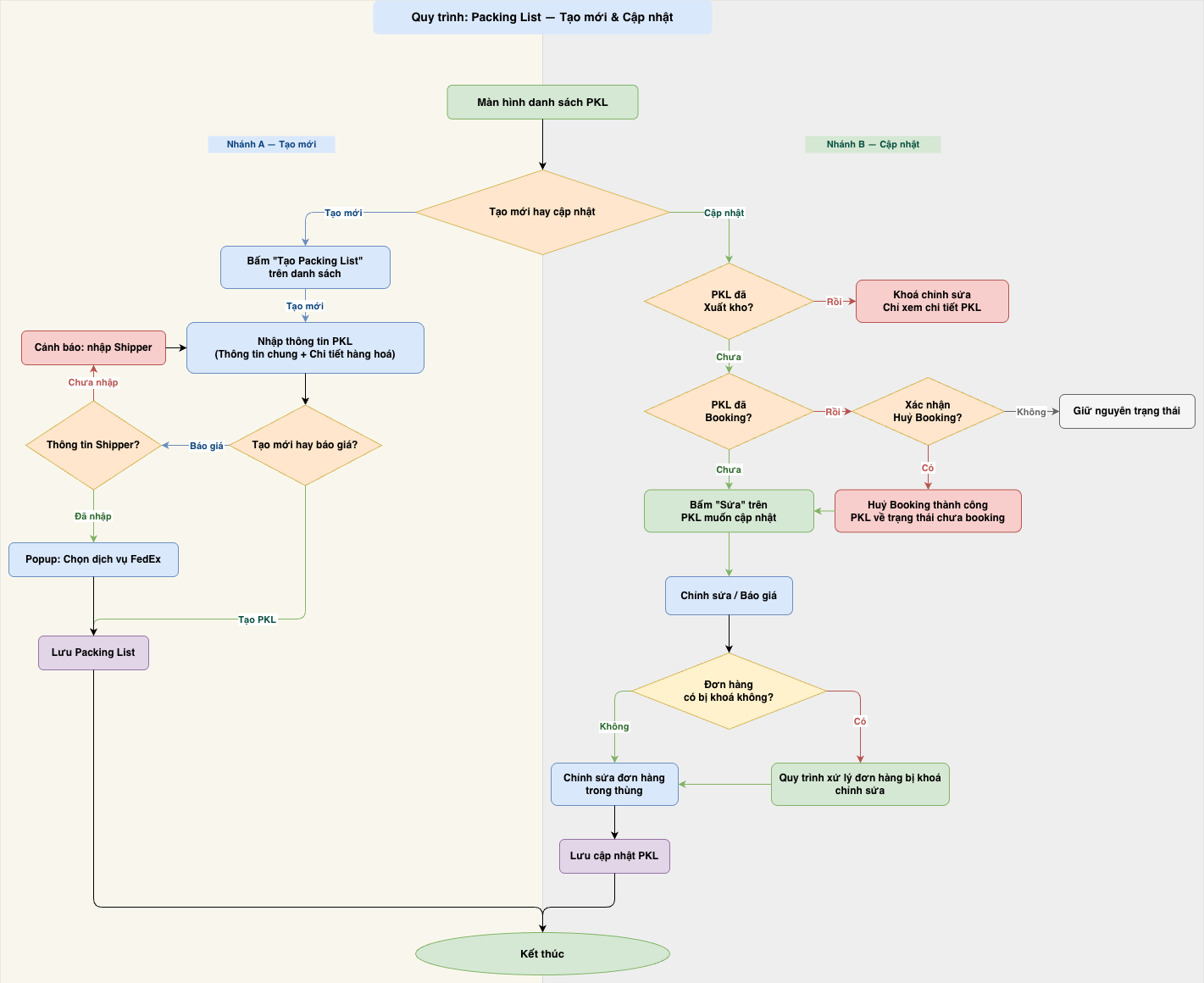
Quy trình Packing List -— Tạo mới & Cập nhật
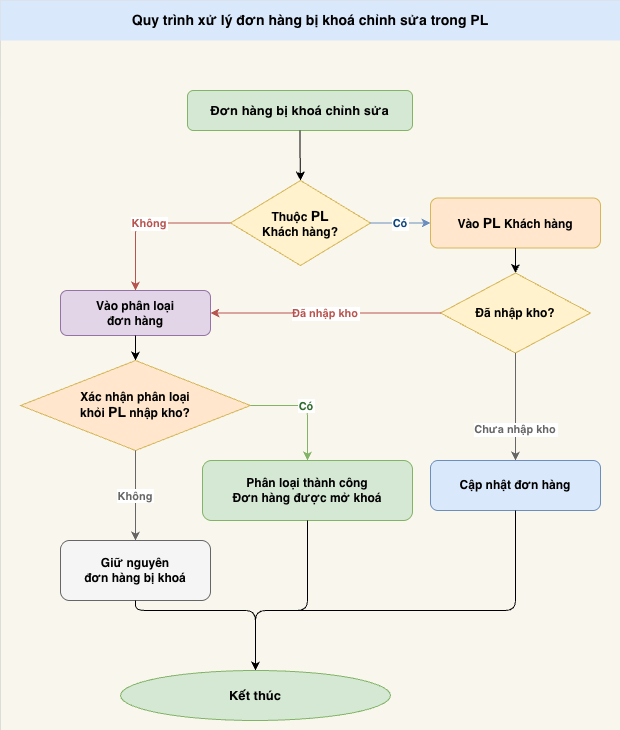
Quy trình Packing List -— Xử lý đơn hàng bị khóa