Hướng dẫn tạo Packing List cho khách hàng
Mục đích: Module Quản lý Packing List cho Khách hàng được thiết kế để hỗ trợ bộ phận logistics, xuất nhập khẩu và kho vận trong việc quản lý vòng đời của một lô hàng - từ tạo packing list, nhập kho, phân loại đến xuất kho giao hàng quốc tế đến tay người nhận cuối.
URL: Danh sách Packing List cho khách hàng
Hướng dẫn tạo Packing List cho khách hàng: Video hướng dẫn
🗂️ Mục lục
- I. Danh sách Packing List cho khách hàng
-
II. Chức năng tạo và chỉnh sửa Packing List cho khách hàng
1. Truy cập chức năng
2. Khai báo Thông tin chung
3. Điền Tab "Hàng hóa" (Chi tiết đóng gói)
4. Điền Tab "Hải quan" (Khai báo quốc tế)
5. Báo giá & Xác nhận Book Ship
Các trường dữ liệu bị khóa (Disable)
Sơ đồ quy trình
I. Danh sách Packing List cho khách hàng
Trang danh sách Packing List chia làm 32 khu vực chính: Thống kê tổng quan, khuKhu vực tìm kiếm & Lọc dữ liệu, danh sách các thẻ Packing List
1. Khối thống kê
Hiển thị các chỉ số tổng hợp dựa trên toàn bộ dữ liệu Packing List và bộ lọc hiện hành.
Các chỉ số trên làgiá trị cộng dồntừ tất cả Packing List thỏa điều kiện lọc.
2. Tìm kiếm và lọc dữ liệu
2.1.1. Ô tìm kiếm
Cho phép tìm kiếm theo:
- Mã Packing List / Invoice
- Tên công ty shipper
- Tên người nhận, công ty consignee
- Mã carton
- Mã / Tên đơn hàng
- Người tạo packing list (cả username và fullname)
2.1.2. Bộ lọc trạng thái
Dạng dropdown, các giá trị có thể bao gồm:
- Đã tạo ship
- Chưa tạo ship
2.1.3. Bộ lọc theo Chi nhánh
- Dạng dropdown, các giá trị có thể bao gồm: các chi nhánh được cấp quyền cho tài khoản đang đăng nhập.
3.2. Danh sách các thẻ Packing List
Mỗi Packing List được hiển thị dưới dạng card, bao gồm các nhóm thông tin sau:
3.2.1. Thông tin chung
-
Mã Packing List / Invoice (ví dụ:
MTD-014-250627-HMA) - Trạng thái: Nhãn hiển thị trực quan (badge)
- Tên công ty / Người nhận
3.2.2. Thông tin vận chuyển
- Ngày gửi
- Đơn vị vận chuyển (hiện tại chỉ có FedEx)
- Quốc gia nhận hàng
- Số thùng
3.2.3. Thông tin số liệu
| Trường | Ý nghĩa |
|---|---|
| Số lượng | Tổng số sản phẩm |
| N.W (kg) | Net Weight – trọng lượng tịnh |
| G.W (kg) | Gross Weight – trọng lượng cả bao bì |
| CBM | Thể tích hàng hóa (m³) |
3.4. Các hành động trên từng thẻ Packing List
| Icon / Nút | Chức năng | Điều kiện hiển thị |
|---|---|---|
| 👁 Xem | Xem chi tiết Packing List | Luôn hiển thị |
| ✏️ Chỉnh sửa | Chỉnh sửa Packing List (Cho creator) | Chỉ khi Chưa tạo FedEx và chưa xuất kho, khi book ship hoặc xuất kho thì sẽ disable nút này, ngoài ra còn disable nếu user đăng nhập không phải người tạo Packing List đó |
| Excel chi tiết | Download excel chi tiết của packing list | Luôn hiển thị |
II. Chức năng tạo và chỉnh sửa Packing List
1. Truy cập chức năng
- Tạo mới: Tại màn hình danh sách "Packing List cho Khách hàng", nhấn vào nút + Tạo Packing List ở góc trên bên phải để mở giao diện tạo mới.
- Chỉnh sửa: Nhấn vào nút chỉnh sửa trên từng Packing List để mở giao diện chỉnh sửa (nếu user đăng nhập là người tạo Packing List đó).
Tài khoản của bạn bắt buộc phải được cấp quyền "Chỉnh sửa" để thực hiện thao tác này.
2. Khai báo Thông tin chung
- Nhập các trường bắt buộc bao gồm Số Invoice và Ngày gửi hàng (lưu ý: ngày gửi không được chọn trước ngày hiện tại).
- Chọn thông tin của Người gửi (Shipper), Người nhận (Consignee) (chỉ bắt buộc khi báo giá), và Đơn vị thông báo (Notify). Khi chọn xong, hệ thống sẽ tự điền: Quốc gia, Tên công ty, Số điện thoại (phải theo chuẩn quốc tế, ví dụ
+84...), Địa chỉ, Thành phố và Tỉnh/Thành phố. - Chọn Phương thức vận chuyển.
Tại phần Đơn vị thông báo (Notify): có thể bật công tắc "Dùng thông tin người nhận" để hệ thống tự động sao chép toàn bộ thông tin từ Người nhận sang.
3. Điền Tab "Hàng hóa" (Chi tiết đóng gói)
Chỉ bắt buộc khi báo giá hoặc có chỉnh sửa.
- Nhấn nút + Thêm thùng để tạo thùng mới.
- Trong mỗi thùng, nhấn + Thêm đơn hàng rồi chọn đơn hàng tương ứng.
- Bắt buộc khai báo: Mã SKU, Số lượng, Trọng lượng tịnh (N.W), Trọng lượng cả bì (G.W) và Kích thước thùng (Chiều Dài / Rộng / Cao). Tất cả các trường số phải lớn hơn 0.
- Hệ thống sẽ tự động tính toán và khóa các trường: Tổng số lượng (Total), Tổng trọng lượng và Thể tích (CBM).
⚠️ Lưu ý:
- Để đảm bảo tính duy nhất, trong cùng một thùng không được chọn nhiều đơn hàng trùng nhau.
- Nếu FROM = TO: được thêm nhiều đơn hàng và Packing List cho khách hàng vào thùng.
- Nếu FROM ≠ TO: chỉ được thêm 1 đơn hàng duy nhất vào thùng.
✏️ Quy tắc chỉnh sửa Packing List cho khách hàng:
Trạng thái Quyền chỉnh sửa Chưa nhập kho Chỉnh sửa toàn bộ Đã nhập kho / phân loại Chỉ được thêm đơn hàng mới, không sửa đơn hàng cũ Đã xuất kho Không được phép chỉnh sửa
🧮 Công thức tính:
N.W  = Tổng SL đơn hàng trong thùng × 0.08
G.W  = N.W + 2
CBM  = (W × L × H) / 1,000,000 × (TO - FROM + 1)
4. Điền Tab "Hải quan" (Khai báo quốc tế)
- Điều kiện bắt buộc: Nếu Quốc gia của Người gửi khác với Quốc gia của Người nhận, bạn BẮT BUỘC phải điền tab này. Nếu cùng quốc gia, có thể bỏ qua.
- Nguyên tắc: Tổng số lượng hàng hóa khai báo trong tab Hải quan phải bằng chính xác tổng số lượng hàng hóa ở tab Hàng hóa.
Thông tin cần nhập:
| Trường | Bắt buộc |
|---|---|
| Mô tả hàng hóa | ✅ |
| Nước sản xuất | ✅ |
| Trọng lượng (KG/LB,...) | ✅ |
| Số lượng | ✅ |
| Đơn giá & Đơn vị tiền tệ | ✅ |
| HS Code | ❌ |
5. Báo giá & Xác nhận Book Ship
- Sau khi nhập đầy đủ và hợp lệ cả 3 tab trên, nhấn nút Báo giá.
- Hệ thống sẽ kết nối và trả về các gói cước vận chuyển (ví dụ: FedEx International Economy, FedEx Priority...).
- Lựa chọn gói cước phù hợp và bấm Xác nhận lựa chọn.
- Kết quả: Hệ thống sẽ tự động booking, sinh ra mã vận đơn (Tracking Code), cập nhật trạng thái thành "Đã tạo ship" và khóa toàn bộ dữ liệu của Packing List cho khách hàng này, không cho phép chỉnh sửa bất kỳ thông tin nào nữa.
Các trường dữ liệu bị khóa (Disable)
Để bảo vệ tính toàn vẹn của dữ liệu, hệ thống tự động khóa các trường sau:
🔒 Khóa thông tin map (Luồng tự động) Các thông tin đã được map tự động từ hệ thống (bao gồm thông tin Người nhận Consignee, Người gửi Shipper, thông tin Đơn hàng và Số lượng đơn hàng) tuyệt đối không được phép chỉnh sửa. Nếu cố tình xóa thông tin map ở phân hệ gốc, hệ thống sẽ cảnh báo xóa luôn Packing List này.
🔒 Khóa trường tính toán tự động
Các trường Tổng SL (Total Quantity), Tổng N.W, Tổng G.W và CBM bị khóa vì hệ thống tự động tính toán dựa trên số liệu đã nhập.
🔒 Khóa toàn bộ Packing List Ngay sau khi nhấn "Báo giá", chọn gói cước và xác nhận book ship thành công với FedEx (hệ thống sinh mã Tracking), toàn bộ dữ liệu của Packing List cho khách hàng sẽ bị khóa cứng, không cho phép chỉnh sửa bất kỳ thông tin nào nữa.
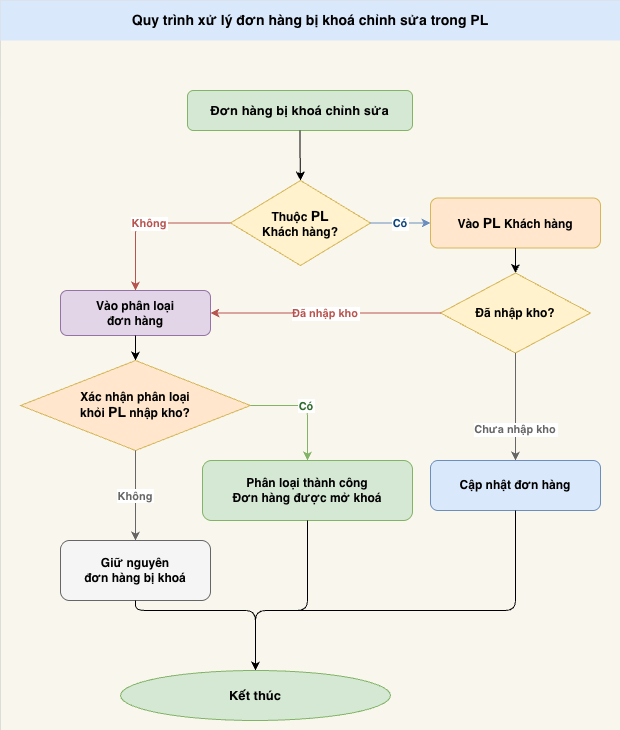
🔒 Khóa chỉnh sửa thông tin đơn hàng Thông tin đơn hàng sẽ được khóa nếu đơn hàng đó đã được nhập kho hoặc được phân loại trong packing list cho khách hàng này.
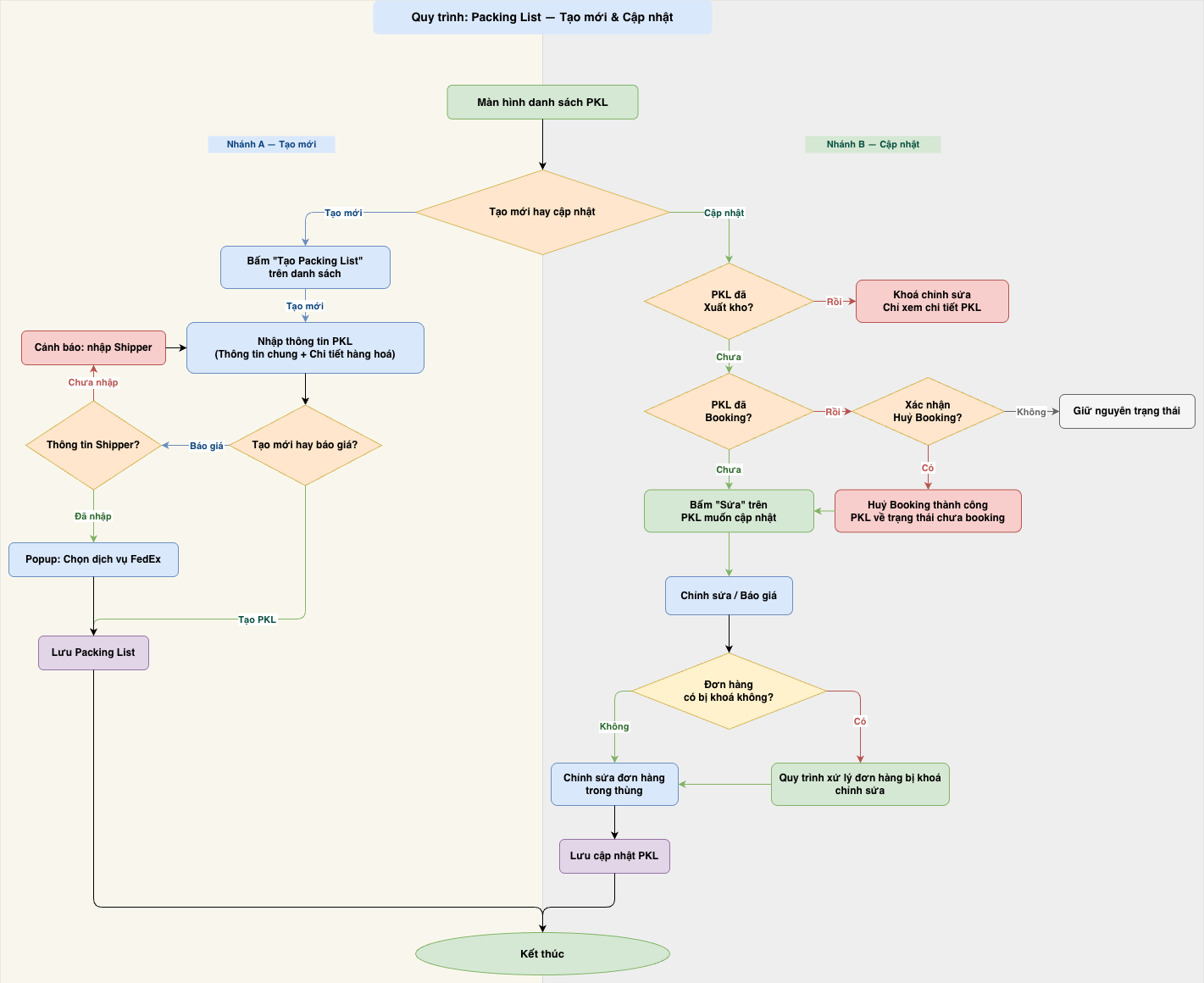
Sơ đồ quy trình
Quy trình Packing List — Tạo mới & Cập nhật
Quy trình Packing List — Xử lý đơn hàng bị khóa