Hướng dẫn tạo Packing List cho khách hàng bằng chức năng map thông tin khách hàng vào đơn hàng
Mô tả: Tài liệu mô tả toàn bộ luồng nghiệp vụ của module Packing List cho khách hàng — từ trang danh sách, liên kết thông tin khách hàng với đơn hàng, tạo và chỉnh sửa Packing List, đến book ship.
Hướng dẫn: Video hướng dẫn
Các đơn hàng có thể map với khách hàng: Đơn hàng múi, đơn hàng SA, đơn hàng khách hàng.
URL Packing List cho khách hàng: Danh sách Packing List cho khách hàng
Mục lục
-
I. Trang danh sách Packing List cho khách hàng
1. Tìm kiếm và lọc dữ liệu
2. Danh sách các thẻ Packing List3. Hành vi điều hướng từ danh sách -
II. Tiền đề — Liên kết thông tin khách hàng với đơn hàng
1. Điều kiện truy cập
2. Tạo khách hàng
3. Luồng chọn khách hàng và người nhận
4. Nhập thông tin giao hàng
5. Lưu liên kết -
III. Tạo và chỉnh sửa Packing List
1. Truy cập chức năng
2. Tab Thông tin chung
3. Tab Hàng hóa
4. Tab Hải quan - IV. Báo giá và Book Ship
- V. Quy tắc khóa dữ liệu
- VI. Sơ đồ quy trình
I. Trang danh sách Packing List cho khách hàng
Trang danh sách là điểm khởi đầu của toàn bộ module. Giao diện chia làm 2 khu vực chính: khu vực tìm kiếm & lọc dữ liệu, và danh sách các thẻ Packing List.
1. Tìm kiếm và lọc dữ liệu
Ô tìm kiếm tự do — hỗ trợ tìm kiếm theo các trường:
- Mã Packing List / Invoice
- Tên công ty / địa chri Shipper
- Tên người nhận / công ty / địa chỉ Consignee
- Mã / Tên đơn hàng
- Người tạo Packing List
- Khách hàng (tên và địa chỉ)
Bộ lọc trạng thái — dạng dropdown, các giá trị:
| Giá trị | Ý nghĩa |
|---|---|
| Chưa đặt ship | Packing List chưa được book với FedEx |
| Đã đặt ship | Đã book và có Tracking Code |
| Đang ship | Hàng đang trên đường vận chuyển |
| Đã nhận hàng | Người nhận đã ký nhận hàng |
Bộ lọc Shipper — lọc theo chi nhánh gửi hàng.
2. Danh sách các thẻ Packing List cho khách hàng
Mỗi dòng Packing List cho khách hàng hiển thị các thông tin:
- Số invoice (
KhikhiPLPacking List cho khách hàngđượtự sinh bằng việctạo từmapđơn hàng, số invoicethì không tựsinh,sinhcầninvoice no, phải cập nhật) - Mã Packing List (phía dưới số invoice, có cỡ chữ nhỏ hơn, tự sinh sau khi map đơn hàng với khách hàng)
- Khách hàng (bao gồm Tên và địa chỉ)
- Tổng số thùng
- Người gửi (shipper theo chi nhánh)
- Ngày gửi
- Ngày giao hàng dự kiến
- Mã tracking FedEx (nếu đã book ship mới có mã này, nếu chưa có mã thì để trống)
- Đơn vị vận chuyển (nếu chưa chọn thì để trống)
- Tình trạng (Chưa tạo ship, Đã tạo ship, Đang vận chuyển, Đã nhận hàng)
3. Hành vi điều hướng từ danh sách
Khi nhấn vào số Invoice hoặc mã Packing List:
II. Tiền đề — Liên kết thông tin khách hàng với đơn hàng
Trước khi tạo Packing List cho khách hàng, thông tin người nhận (Consignee) và đơn hàng cần được liên kết thông qua chức năng "Thông tin khách hàng" trên danh sách đơn hàng. Dữ liệu này sẽ được map tự động vào Packing List cho khách hàng và không thể chỉnh sửa thủ công.
1. Điều kiện truy cập
- Người dùng phải có quyền Chỉnh sửa trên trang danh sách đơn hàng
- Áp dụng cho các loại đơn hàng đã duyệt: Múi / SA / Đơn hàng khách hàng
- Truy cập: Menu thao tác của từng đơn hàng → chọn "Thông tin khách hàng"
2. Tạo khách hàng
Trong modal Danh sách khách hàng, nhấn nút Thêm khách hàng để mở form tạo mới. Điền Tên khách hàng (bắt buộc, tối đa 255 ký tự), sau đó thêm ít nhất một người nhận bằng nút Thêm người nhận.
Mỗi người nhận gồm các trường bắt buộc:
| Trường | Ràng buộc |
|---|---|
| Tên người nhận | Tối đa 255 ký tự; nếu chỉ có 1 người nhận, hệ thống tự đề xuất theo tên khách hàng |
| Địa chỉ giao hàng | Duy nhất trong cùng 1 khách hàng, tối đa 255 ký tự |
| Số điện thoại | Đúng định dạng (cho phép dấu +), tối đa 20 ký tự |
| Đúng định dạ |
Lưu ý:Từ người nhận thứ 2 trở đi, hệ thống không còn tự đề xuất tên người nhận nữa.
Nhấn Lưu để hoàn tất — khách hàng mới sẽ xuất hiện ngay trong danh sách. Nhấn Hủy để thoát mà không lưu.
Lưu ý: Từ người nhận thứ 2 trở đi, hệ thống không còn tự đề xuất tên người nhận nữa.
3. Luồng chọn khách hàng và người nhận
Modal Danh sách khách hàng cho phép:
- Tìm kiếm khách hàng theo tên / địa chỉ / email / số điện thoại
- Tạo khách hàng mới với nhiều người nhận
- Chọn khách hàng hoặc người nhận cụ thể
Logic lựa chọn:
| Cách chọn | Kết quả hiển thị trong modal liên kết |
|---|---|
| Chọn toàn bộ khách hàng | Nhiều dòng — mỗi dòng tương ứng 1 người nhận trong nhóm |
| Chọn người nhận cụ thể | 1 dòng duy nhất của người nhận đó |
Có thể chọn nhiều người nhận từ nhiều nhóm khách hàng khác nhau.
Ràng buộc khi tạo / chỉnh sửa khách hàng:
| Trường | Bắt buộc | Ràng buộc |
|---|---|---|
| Tên khách hàng | ✅ | Duy nhất trong toàn bộ dữ liệu khách hàng, tối đa 255 ký tự |
| Tên người nhận | ✅ | Tối đa 255 ký tự; nếu chỉ có 1 người nhận, hệ thống đề xuất theo tên khách hàng |
| Địa chỉ giao hàng | ✅ | Duy nhất trong cùng 1 khách hàng, tối đa 255 ký tự |
| Số điện thoại | ✅ | Đúng định dạng (cho phép dấu +), tối đa 20 ký tự |
| ✅ | Đúng định dạng local-part@domain, tối đa 255 ký tự |
4. Nhập thông tin giao hàng
Sau khi xác nhận chọn từ modal Danh sách khách hàng, mỗi thẻ người nhận cần điền:
| Trường | Loại | Bắt buộc | Ràng buộc |
|---|---|---|---|
| Người giao hàng | Select | ✅ | Không được để trống |
| Số lượng giao hàng | Nhập tay | ✅ | Số nguyên dương > 0, tối đa 12 chữ số |
| Ngày |
✅ | Không được |
5. Lưu liên kết
- Nhấn Lưu → hệ thống kiểm tra validation và lưu dữ liệu liên kết
- Dữ liệu liên kết có thể xem lại hoặc cập nhật bất kỳ lúc nào khi mở lại modal
- Dữ liệu này là nền tảng để tạo Packing List cho khách hàng
Kết quả sau khi lưu:
- Hệ thống tự động tạo Packing List cho khách hàng với các dữ liệu đang có: thông tin người gửi (Shipper), thông tin người nhận (Consignee), tab Hàng hóa sẽ có các đơn hàng được map và số lượng tương ứng.
- Điều kiện để các đơn hàng gộp chung vào 1 Packing List cho khách hàng: cùng khách hàng (cùng địa chỉ), cùng ngày nhận, cùng nơi ship — mỗi đơn hàng sẽ nằm trong một thùng riêng lẻ.
Khi xóa liên kết khách hàng khỏi đơn hàng:
| Trường hợp | Hành vi hệ thống |
|---|---|
| Chưa từng bookship | Hiển thị modal confirm, cảnh báo thông tin khách hàng sẽ bị xóa khỏi Danh sách người nhận của tất cả đơn hàng liên quan |
| Đã từng bookship | Không cho phép xóa |
| Xác nhận xóa | Xóa map → xóa luôn Packing List tương ứng |
III. Tạo và chỉnh sửa Packing List cho khách hàng
1. Truy cập chức năng
- Chỉnh sửa: Nhấn vào invoice no hoặc mã Packing list cho khách hàng trên từng dòng trong danh sách (khi tạo Packing List cho khách hàng bằng phương pháp map thông tin khách hàng vào đơn hàng thì lúc này chưa có invoice no, chỉ có thể nhấn vào mã để mở giao diện chỉnh sửa)
Tài khoản phải được cấp quyềnChỉnh sửađể thực hiện thao tác này.
2. Tab Thông tin chung
| Trường | Bắt buộc | Ghi chú |
|---|---|---|
| Số Invoice | ✅ | |
| Ngày gửi hàng | ✅ | Không được chọn ngày quá khứ |
| Shipper (Người gửi) | ✅ | Tự điền từ dữ liệu map |
| Consignee (Người nhận) | ✅ khi báo giá | Tự điền từ dữ liệu map |
| Notify (Đơn vị thông báo) | ❌ | Bật "Dùng Consignee" để sao chép toàn bộ thông tin từ Consignee hoặc tự chọn trên giao diện |
| Phương thức vận chuyển | Bắt buộc khi báo giá |
3. Tab Hàng hóa
Bắ(bắt buộc khi báo giá hoặc có chỉnh sửa.
Cấu trúc: Packing List → Thùng → Đơn hàng
- Nhấn nút + Thêm thùng để tạo thùng mớ
ii. - Trong mỗi thùng, nhấn + Thêm đơn hàng
đểrồi chọn đơn hàng tương ứng.
Trường bắBắt buộc chokhai mỗibáo: thùng:
| Số lượ | ng, ||
| ||
🧮 Công thức tí
nh tự động:nh:N.W = Tổng SL đơn hàng trong thùng × 0.08 G.W = N.W + 2 CBM = (W × L × H) / 1,000,000 × (TO - FROM + 1)
Ràng buộc đơn hàng trong thùng:
Điều kiệnSố đơn hàng cho phép trong thùngFROM = TONhiều đơn hàng (không được trùng nhau)FROM ≠ TOChỉ 1 đơn hàng duy nhất
Quyền chỉnh sửa tab Hàng hóa theo trạng thái:
| Trạng thái | Quyền |
|---|---|
| Chưa nhập kho | Chỉnh sửa toàn bộ |
| Đã nhập kho / phân loại | Chỉ được thêm đơn hàng mới; không sửa đơn hàng cũ |
| Đã xuất kho | Không được phép chỉnh sửa |
4. Tab Hải quan
Bắt buộc khi Quốc gia người gửi ≠ Quốc gia người nhận. Nếu cùng quốc gia, có thể bỏ qua.
Chọn bên thanh toán thuế:
| Option | Yêu cầu thêm |
|---|---|
| Sender | Không |
| Recipient | Không |
| Third Party | Bắt buộc nhập Account Number (chỉ số) và Mã số thuế (không bắt buộc) |
Thông tin khai báo hàng hóa:
| Trường | Bắt buộc |
|---|---|
| Mô tả hàng hóa | ✅ |
| Nước sản xuất | ✅ |
| Trọng lượng (KG/LB...) | ✅ |
| Số lượng | ✅ |
| Giá trị hải quan (VND, USD...) | ❌ |
| HS Code | ❌ |
⚠️ Tổng số lượng khai báo hải quan phải bằng đúng tổng số lượng ở tab Hàng hóa.
IV. Báo giá và Book Ship
- Sau khi điền đầy đủ và hợp lệ cả 3 tab → nhấn Báo giá
- Hệ thống kết nối và trả về các gói cước (VD: FedEx International Economy, FedEx Priority...)
- Chọn gói cước phù hợp → nhấn Xác nhận lựa chọn
- Hệ thống tự động booking → sinh Tracking Code → cập nhật trạng thái "Đã tạo ship"
-
Toàn bộ Packing List bị khóa cứng — không cho phép chỉnh sửa bất kỳ thông tin nào nữa
Chi tiết quá trình thực hiện: Hướng dẫn báo giá
V. Quy tắc khóa dữ liệu
| Loại khóa | Điều kiện kích hoạt | Phạm vi |
|---|---|---|
| Khóa thông tin map | Ngay khi dữ liệu được map tự động | Consignee, Shipper, đơn hàng, số lượng |
| Khóa trường tính toán | Luôn luôn | Tổng SL, Tổng N.W, Tổng G.W, CBM |
| Khóa chỉnh sửa đơn hàng | Đơn hàng đã nhập kho hoặc phân loại | Thông tin đơn hàng trong thùng |
| Khóa toàn bộ Packing List | Đã book ship hoặc đã xuất kho | Tất cả dữ liệu |
Các trường hợp cập nhật sau khi map
| Hành động | Kết quả |
|---|---|
| Xóa map | Xóa Packing List tương ứng |
| Cập nhật thông tin map | Cập nhật thông tin khách hàng trong Packing List |
| Đã map | Không cho chỉnh sửa thông tin khách hàng trực tiếp (tạm khóa) |
| Tạo Packing List thủ công | Không tạo map KH với đơn hàng |
Khóa theo luồng xuất kho
- Xuất kho PL hoặc đã bookship → toàn bộ PL bị khóa
- Nếu PL B có PL C: khi xuất kho PL B → khóa chỉnh sửa cả 2 PL
- Xuất kho PL bắt buộc phải xuất đủ hộp dự/thiếu
- Xuất kho PL TTD không tính số lượng theo CN
- Xuất kho logistic chỉ xuất PL C
Lưu ý về đơn hàng khách hàng
- Đơn hàng chưa duyệt: được xóa nhưng không được map
- Đơn hàng đã duyệt mà hủy: hệ thống cảnh báo và hủy luôn PKL liên quan
(cần confirm thông báo)
VI. Sơ đồ quy trình
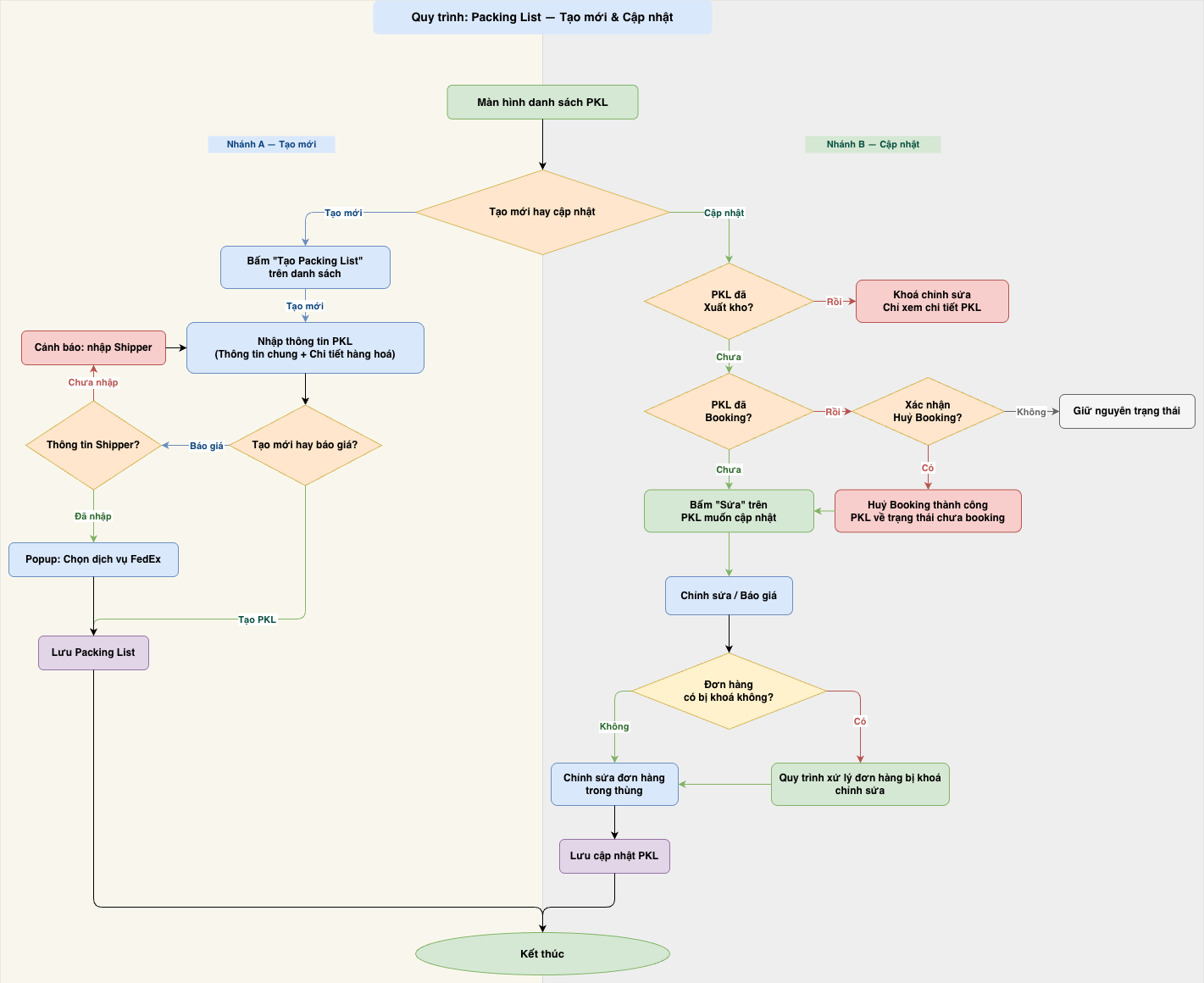
TổngQuy quan luồng từ liên kết khách hàng đếntrình Packing List cho— kháchTạo hàngmới hoàn& tấCập nhật
[Danh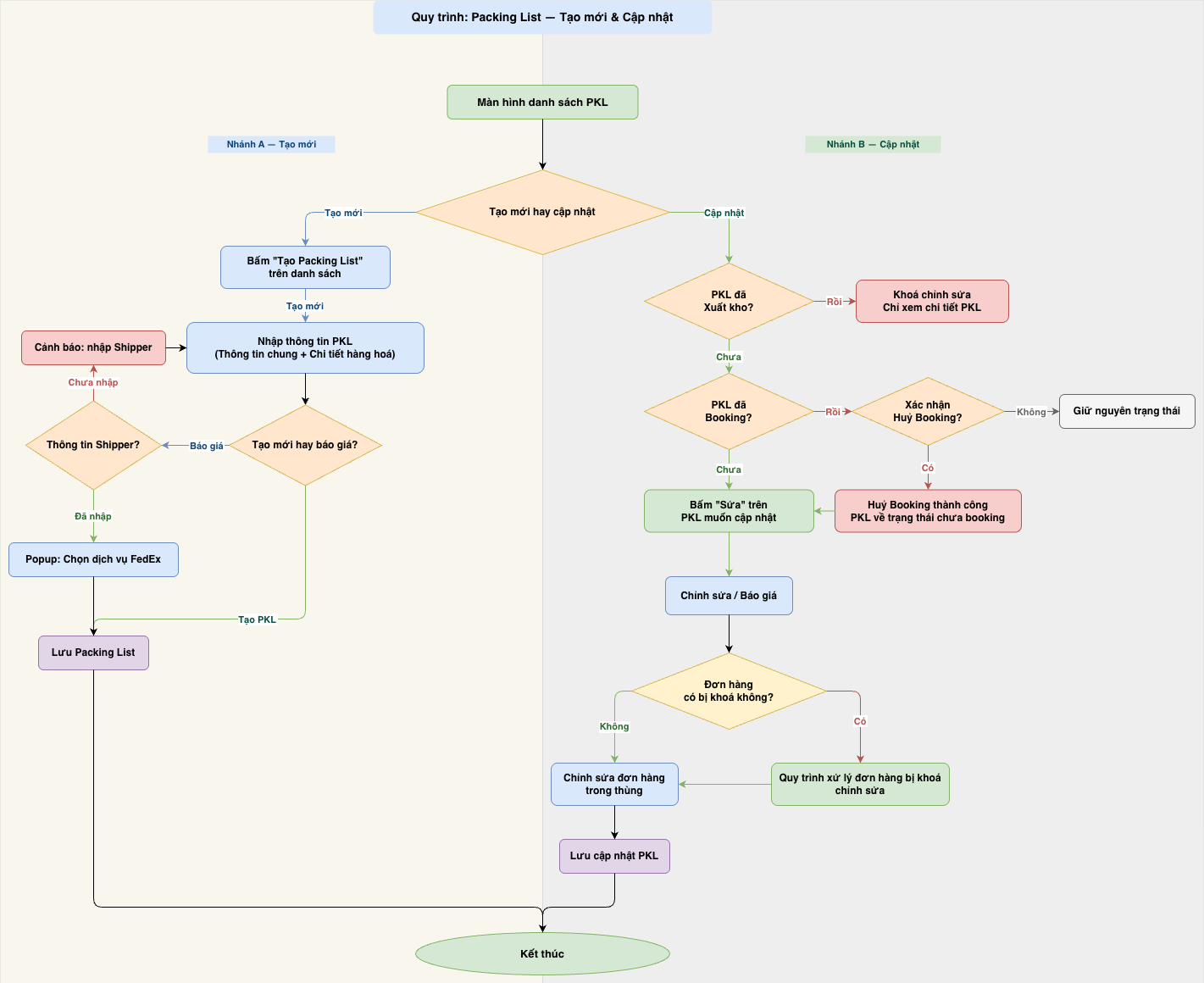
sáchQuy Đơn hàng]
↓ action "Thông tin khách hàng"
[Modal: Thông tin khách hàng]
↓ mở modal con
[Modal: Danh sách khách hàng]
↓ chọn khách hàng / người nhận → Xác nhận
[Nhập số lượng + ngày giao + shipper → Lưu]
↓ dữ liệu map tự động
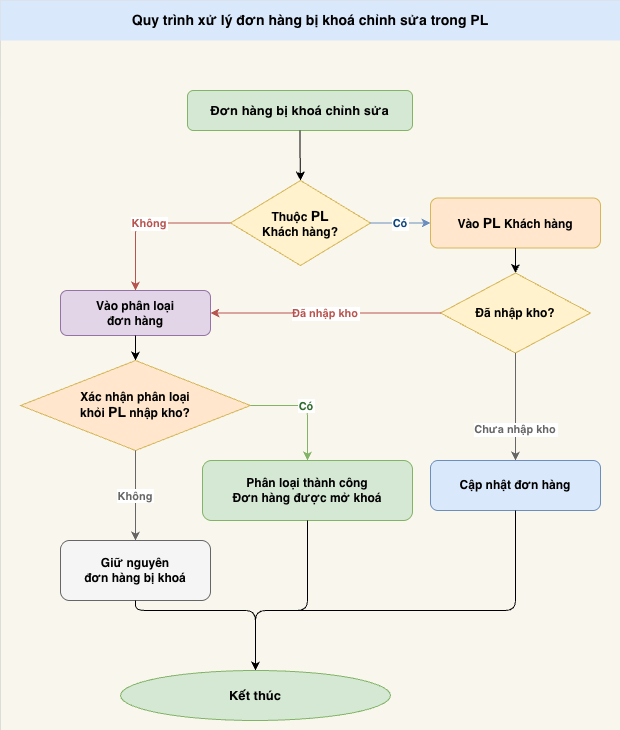
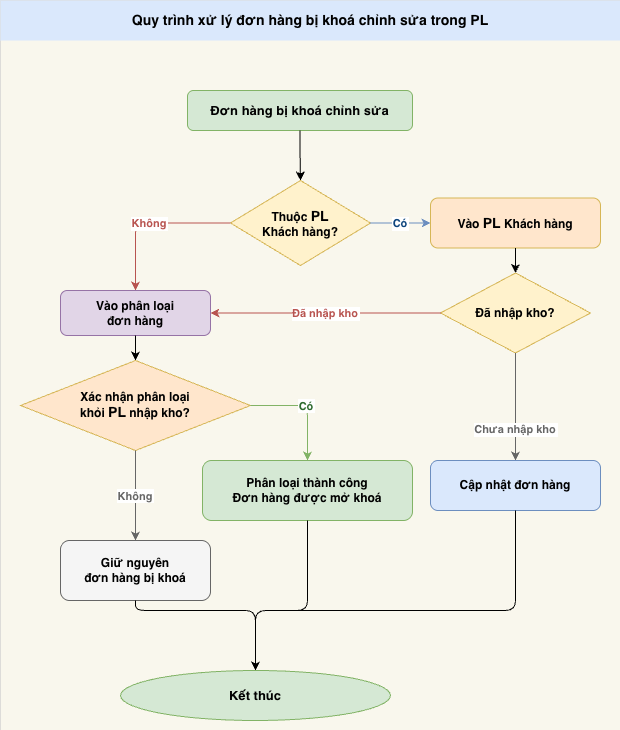
[Trang danh sáchtrình Packing List cho— kháchXử lý đơn hàng]
↓ + Sửa Packing List
[Form tạo PKL: Tab Thông tinbị chung]khóa
↓
[Form tạo PKL: Tab Hàng hóa]
↓
[Form tạo PKL: Tab Hải quan]
↓ Báo giá
[Chọn gói cước → Xác nhận]