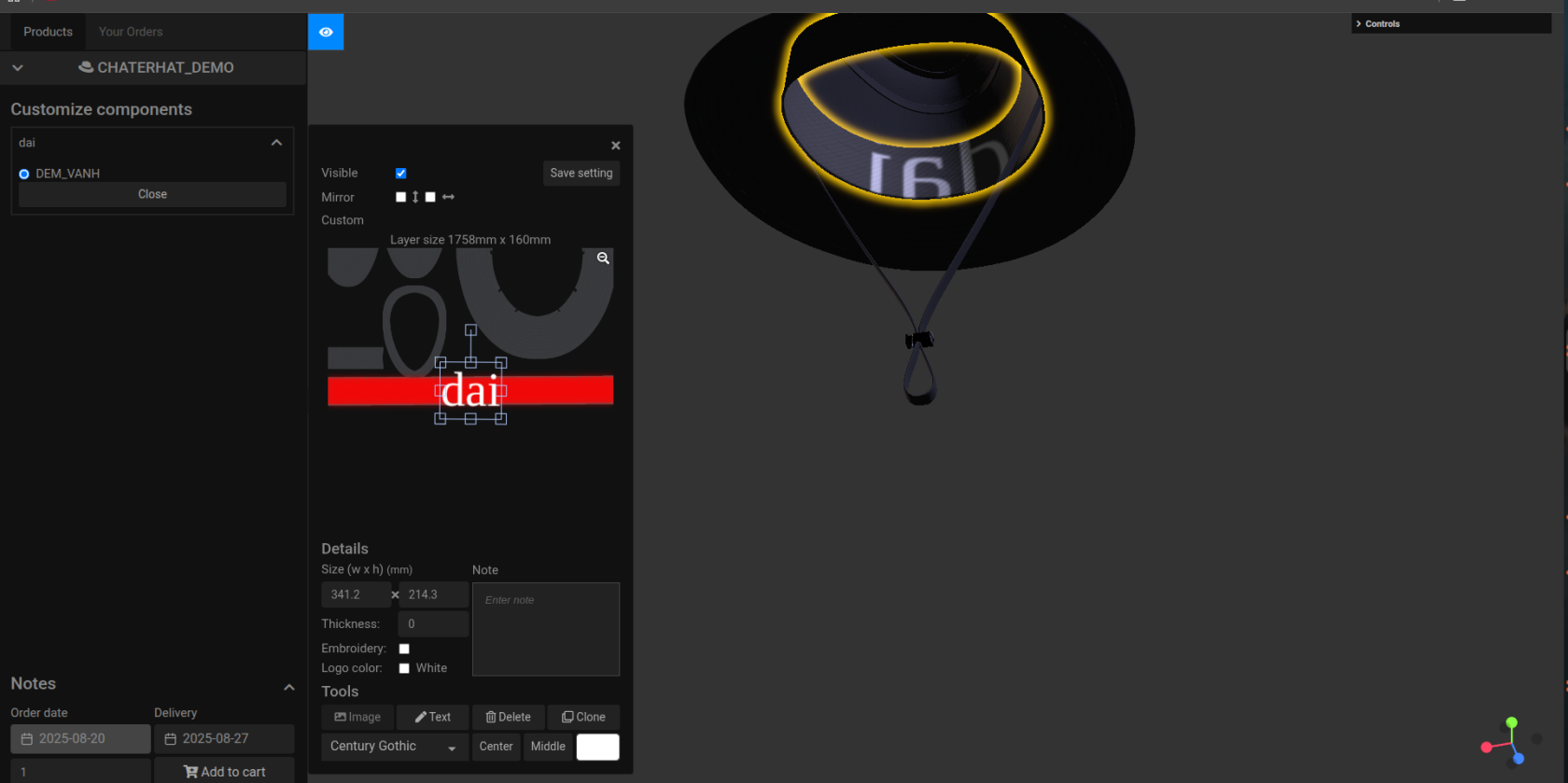
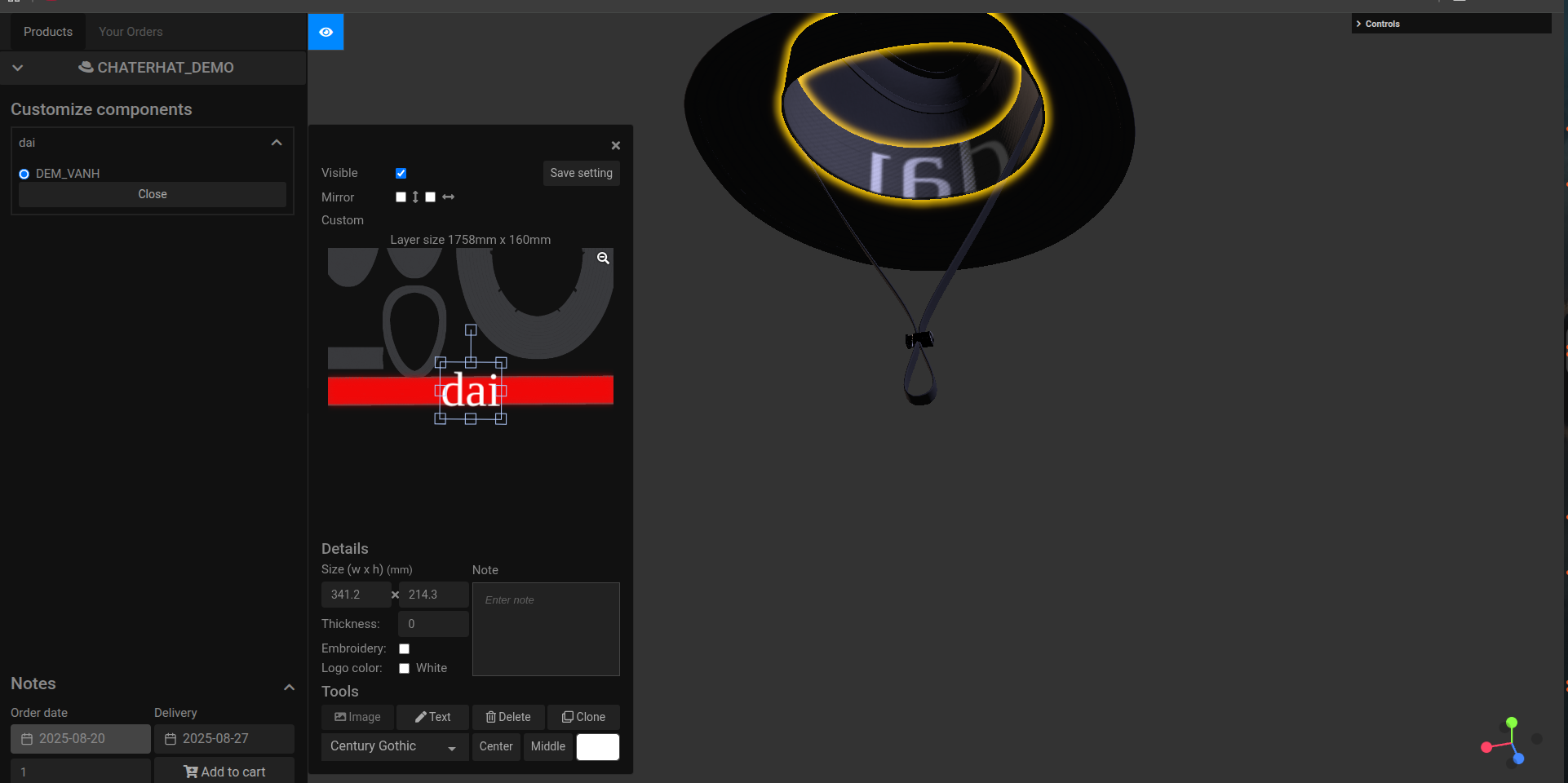
Hướng dẫn import setting mẫu nón 3D lên web 3d
A. Import mẫu nón 3D
Yêu cầu: FIle import gồm các file: .gltf, .bin, .png,....
Import lỗi:
- Kiểm tra file .gltf thuộc tính images dạng object gồm các field: mimeType, name, uri.
- Kiểm tra trong file .gltf có %20 không nếu có thì bỏ %20 và chỉnh sửa lại tên file hình không có khoảng trắng.
-
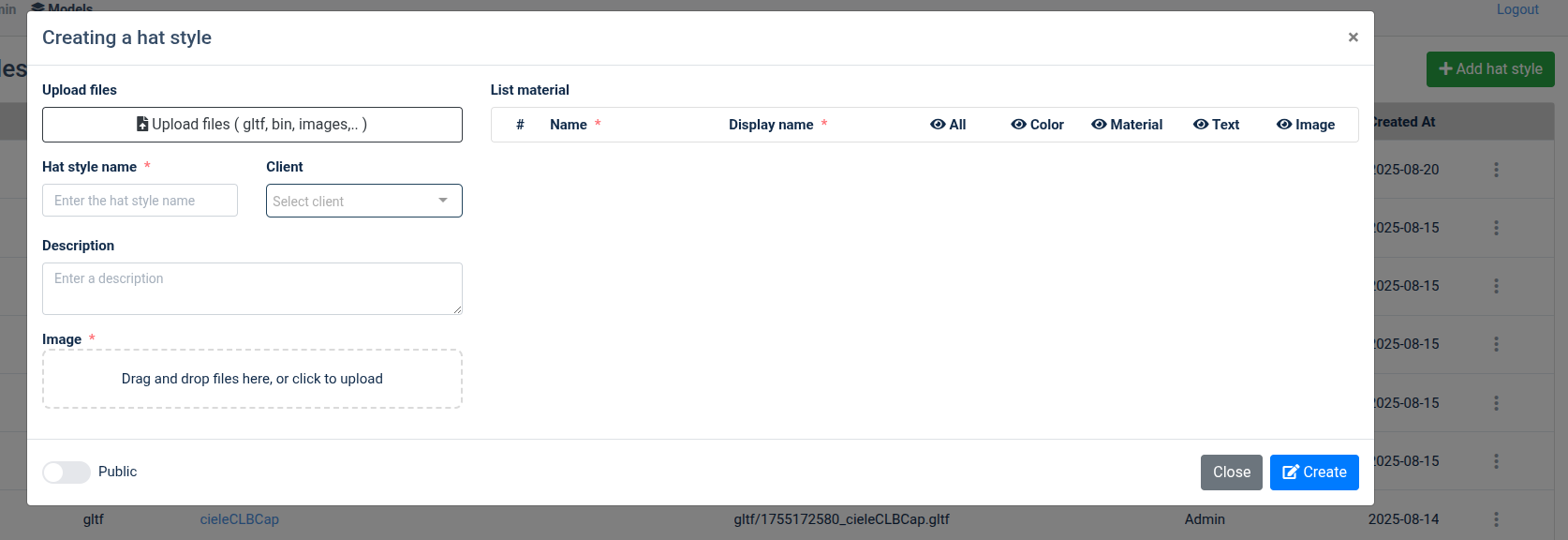
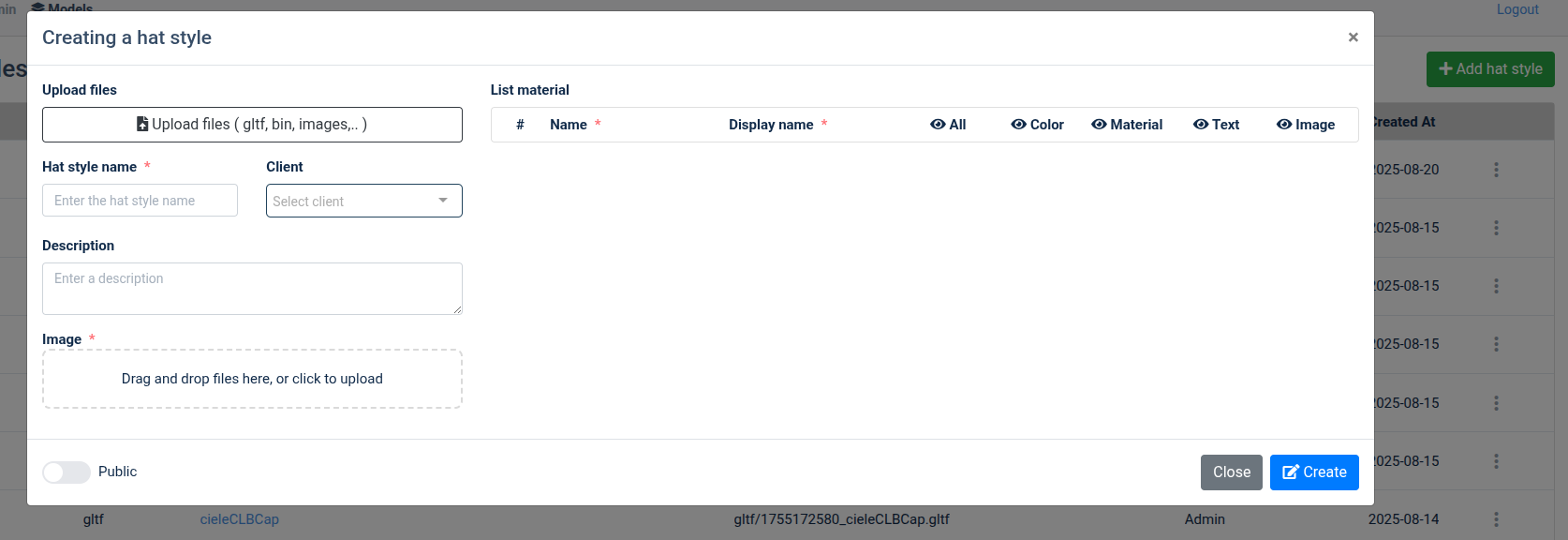
Bước 1: Click "+ Add hat style" để mở modal. Click "Upload files".
-
Bước 2: Chọn Folder import, chọn tất cả các file trong folder.
-
Bước 3: setup mẫu nón
+ Hat style name*: tên mẫu nón + Client: lưu mẫu nón với client chọn hoặc k chọn mặc đinh lưu vô admin + Description: note + Image*: Chỉ hỗ trợ file .png hoặc .jbg + Button toggle public: public mẫu nón -
Bước 4: Setup material mẫu nón
+ Cột Name*: tên group material bên 3d khi import vào web 3d
+ Display Name: Đổi tên material dễ hiểu.
=> Mở file import trong blender. Kiểm tra group material của mẫu nón thường bao gồm: đai, lưới, vải => đổi tên material của 3d sang dispaly name cho dễ hiểu
+ collapse: cho phép hiển thị danh sách material của group material
+ Color: Hiên thị bộ phận của mấu nón
+ Material: Thay đổi vải và màu của material
+ Text: Custom thêm chỉnh sửa trên material
+ Image:  Custom thêm chỉnh sửa trên material
###Demo
-
Mở modal import
-
Import file
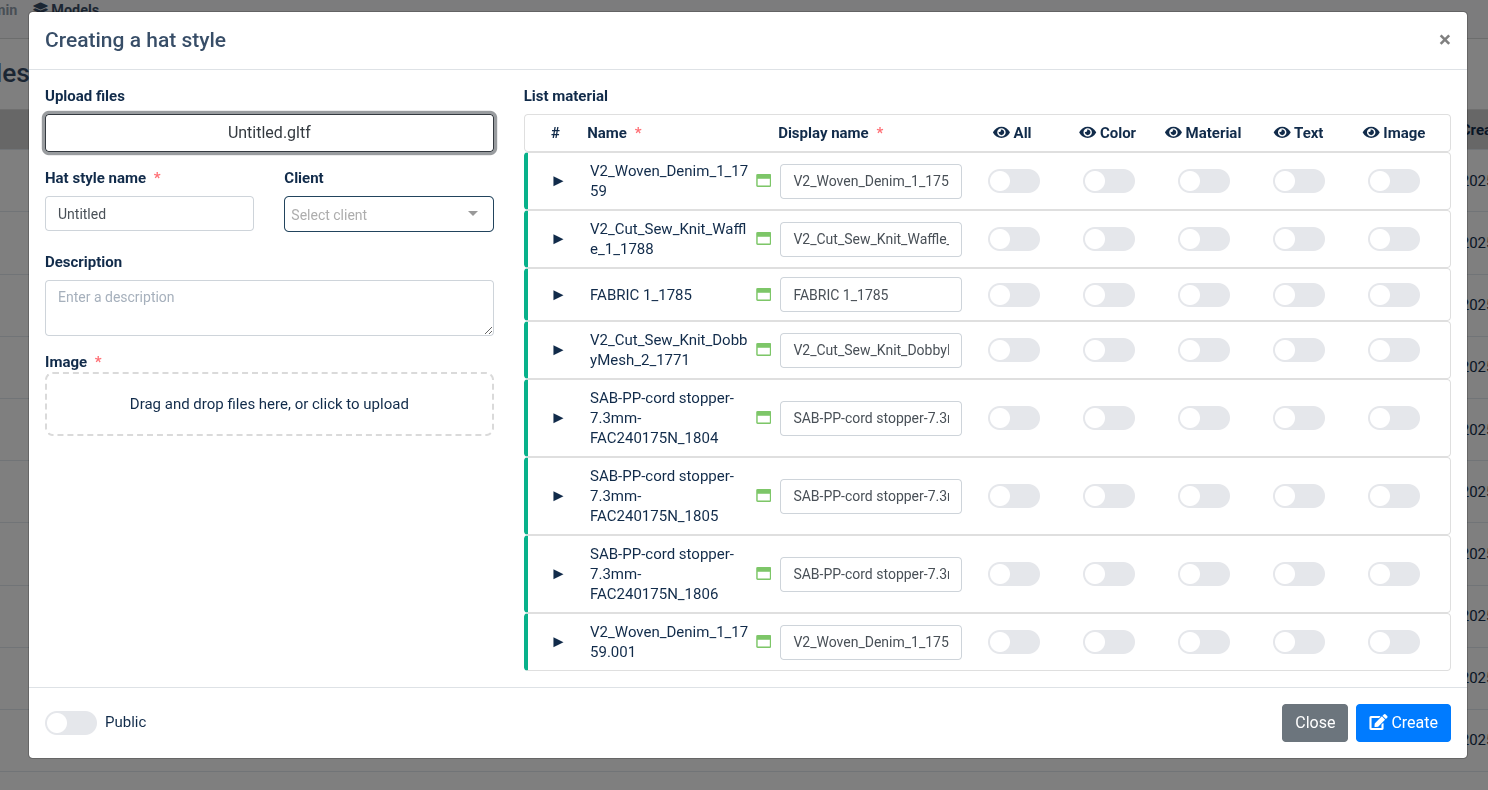
-
Đặt tên nón, import hình ....
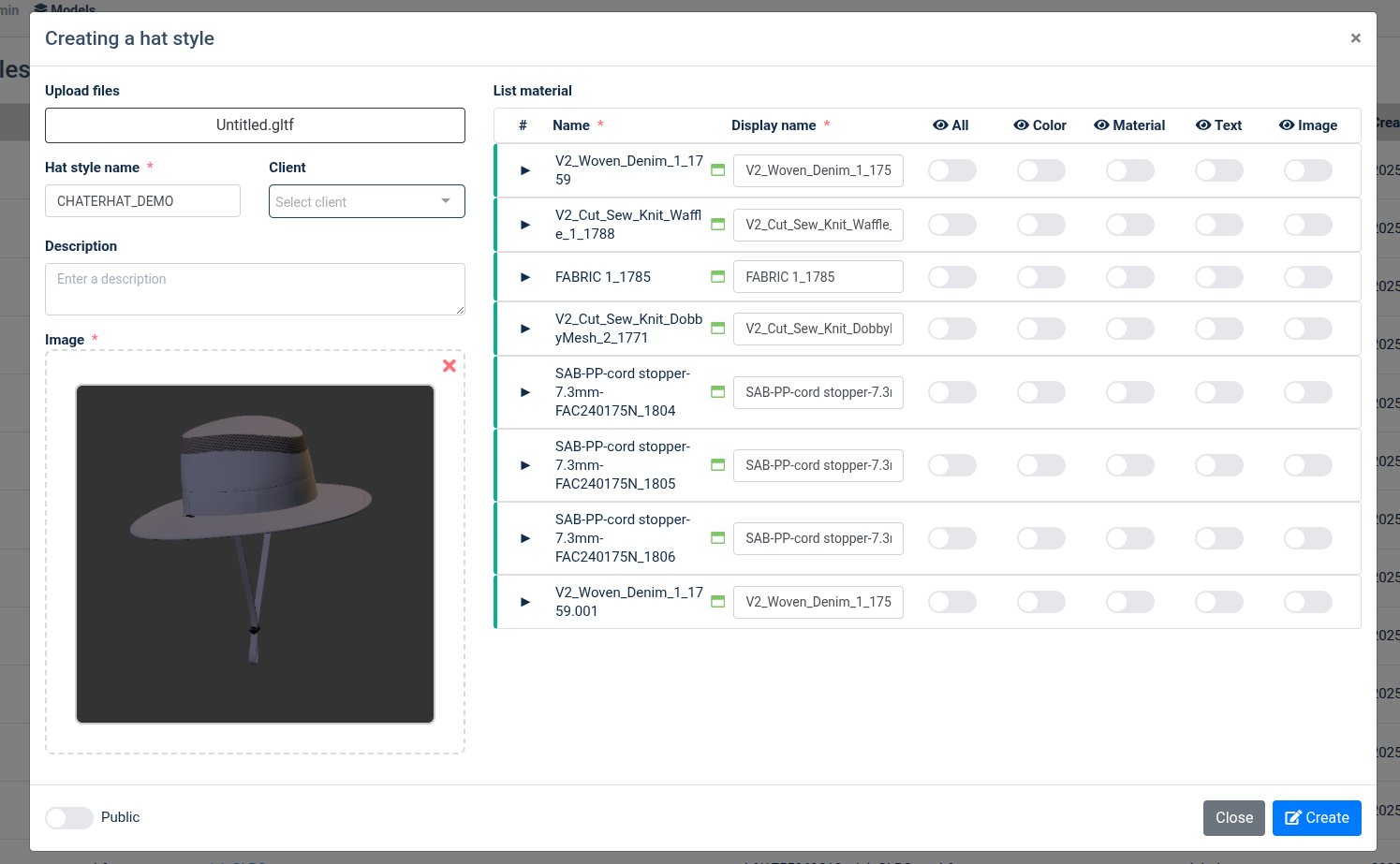
-
Đổi tên Display Name
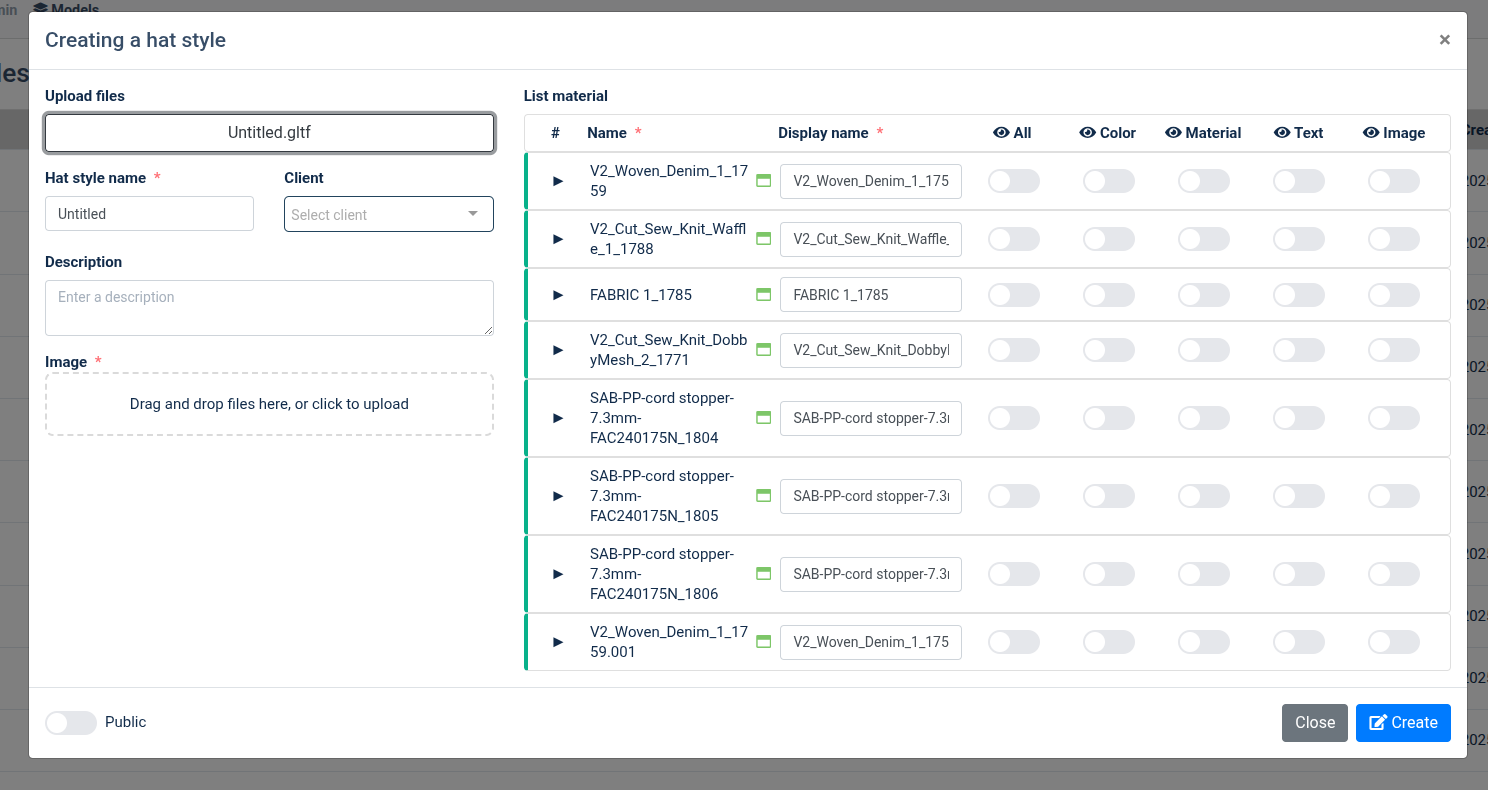
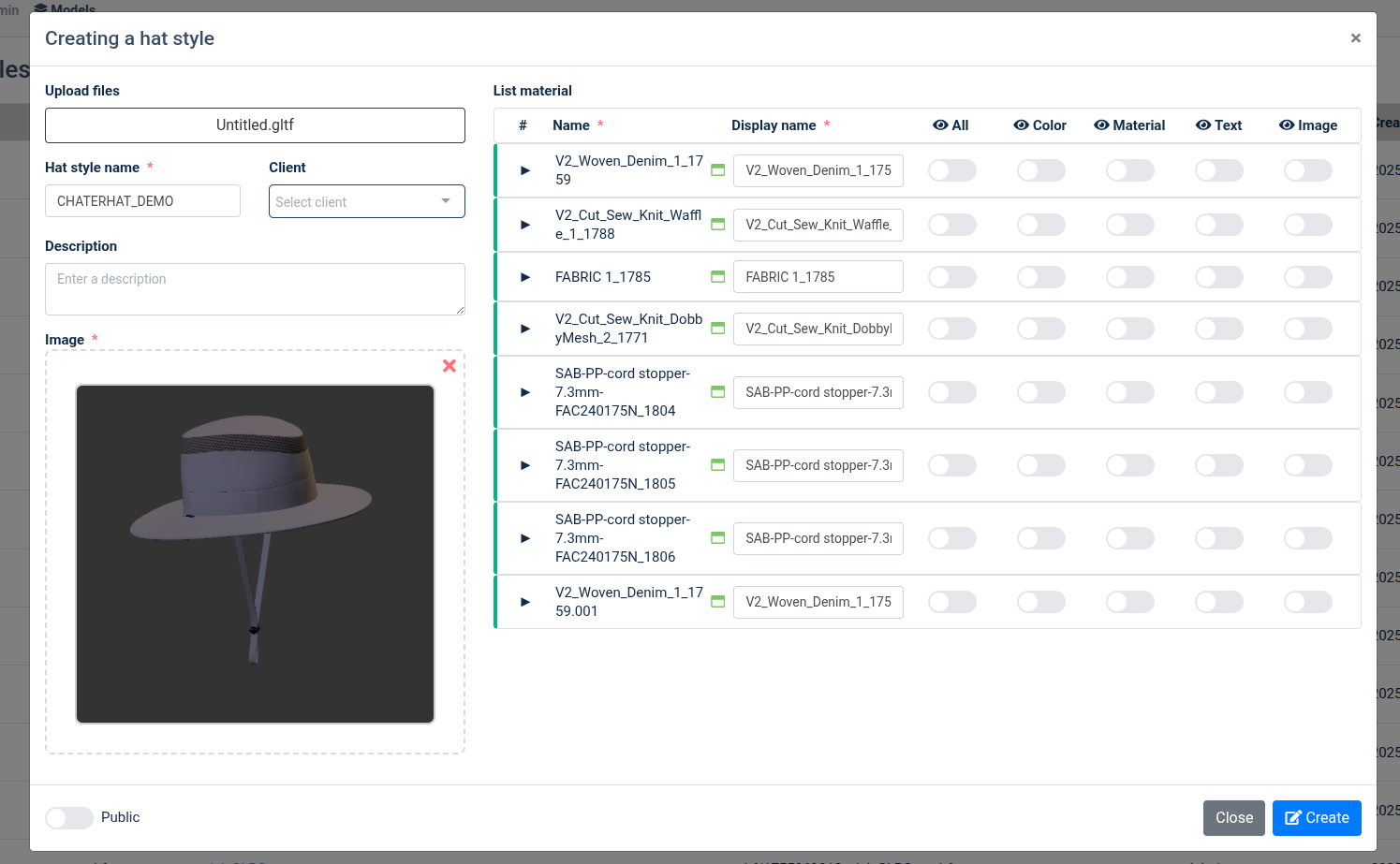
- Tên material trong file import đang không biết đâu là đai, lưới, vải
- Kiểm tra trong blender. VD: trong blender đai tên material đang là FABRIC 1_1785
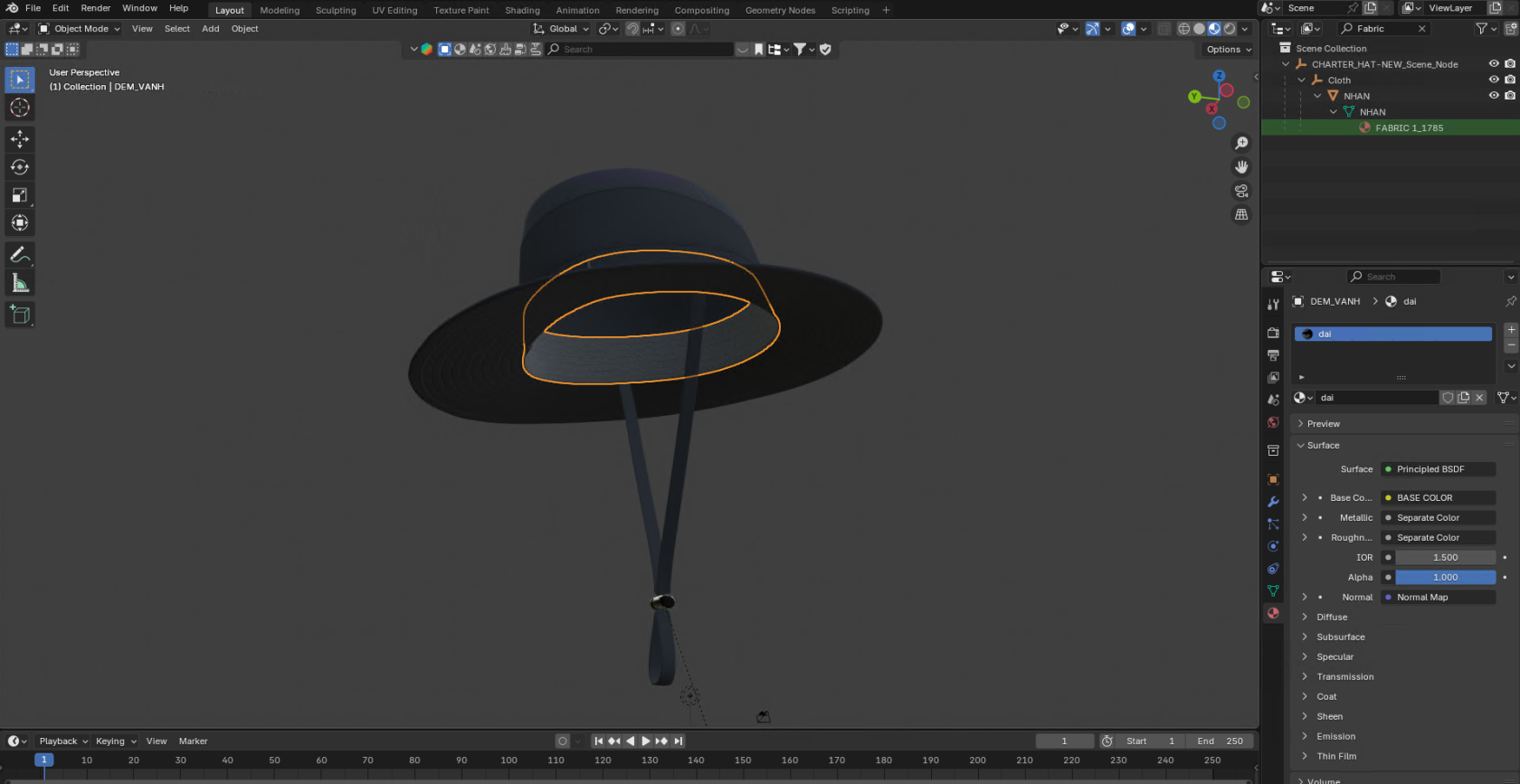
- Kiểm material FABRIC 1_1785 đổi lại thành dai
-
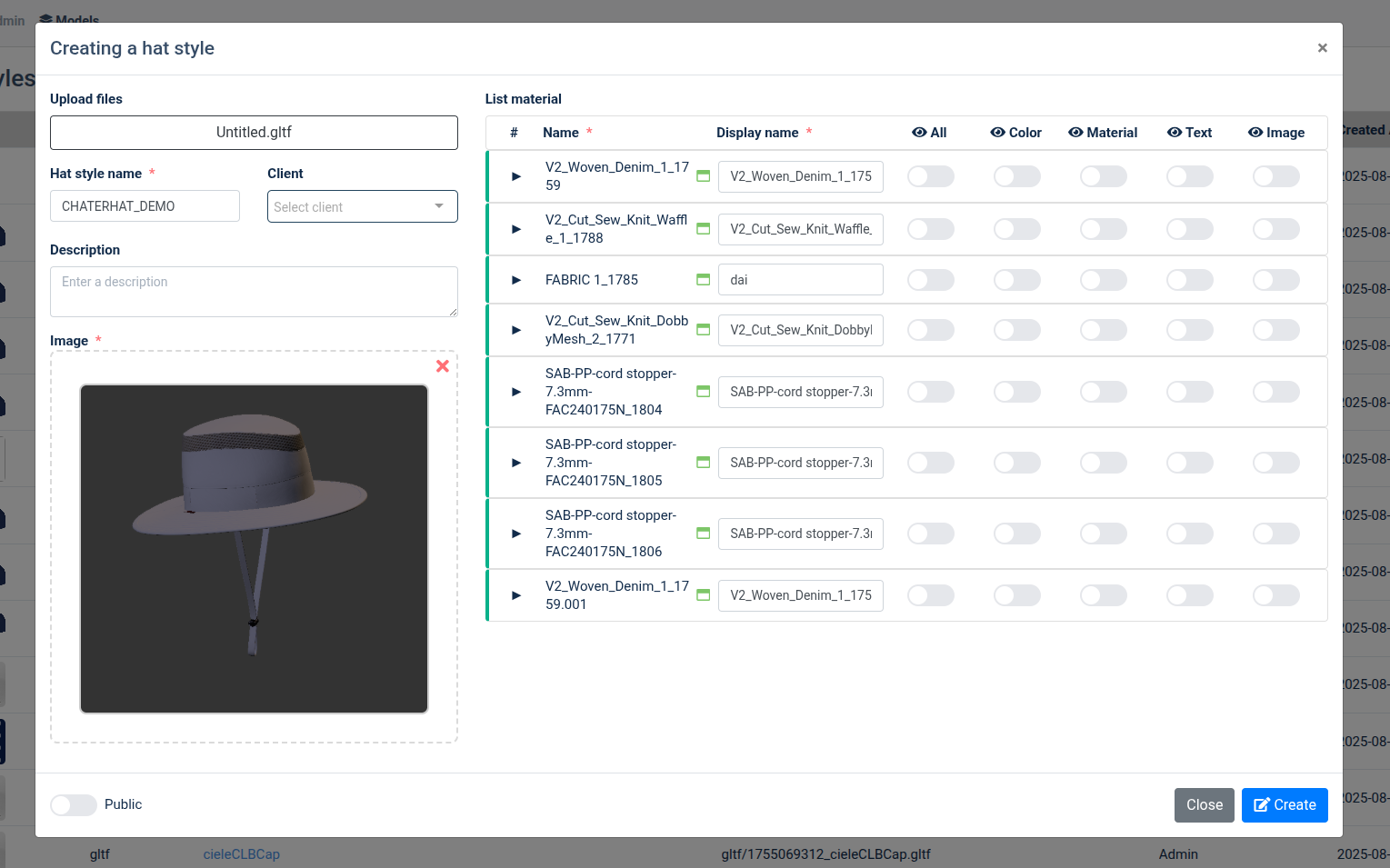
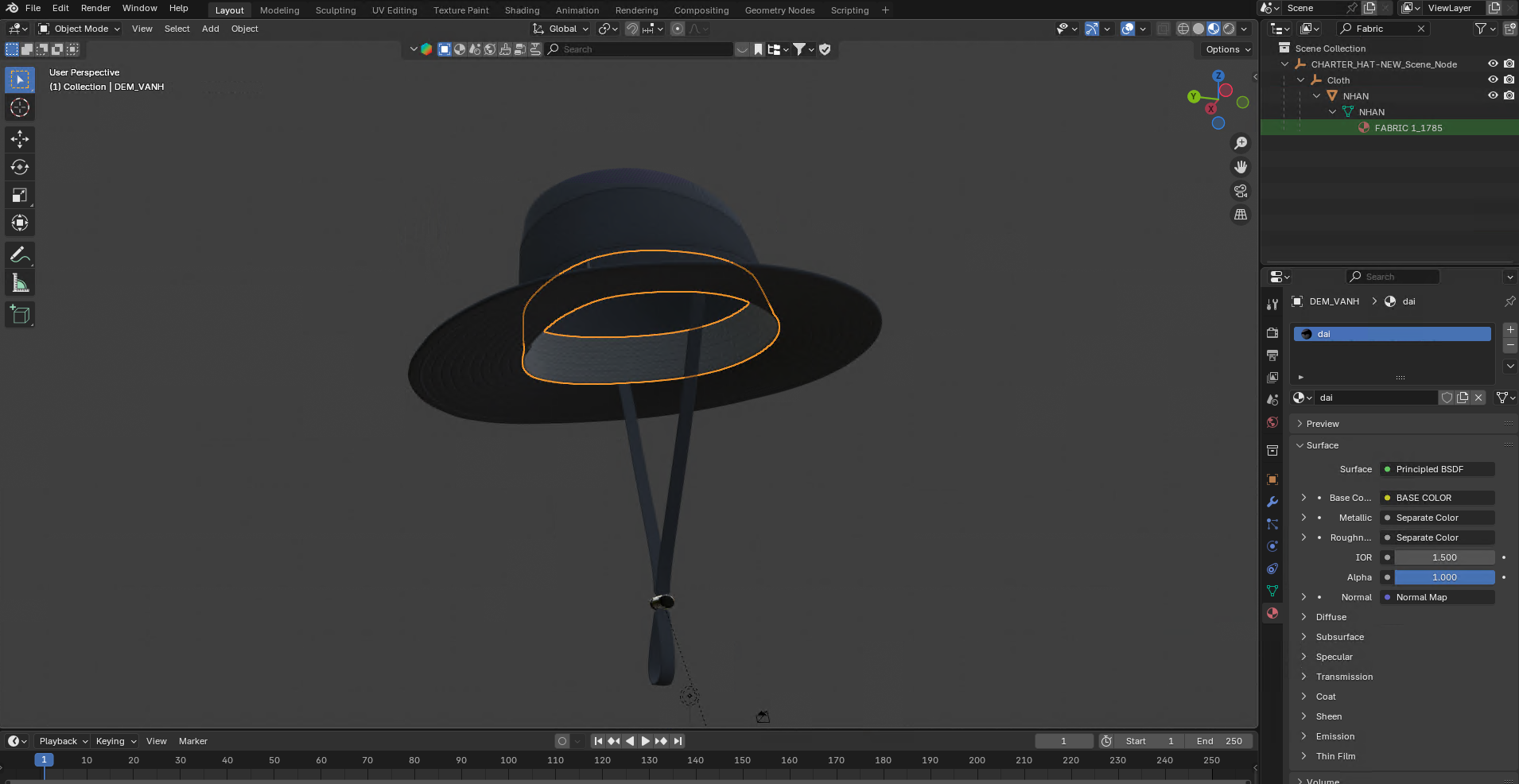
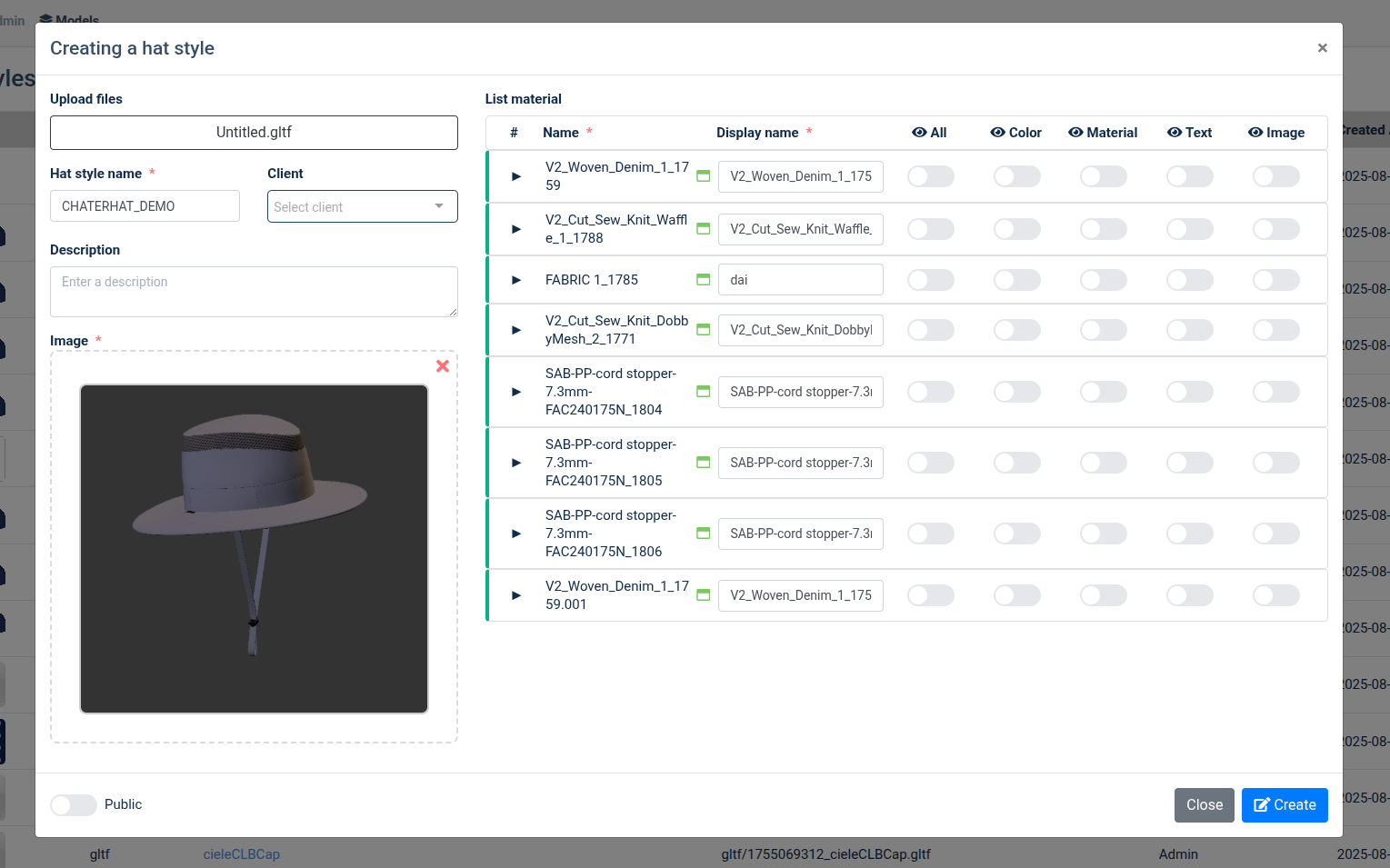
- Setup mẫu nón theo yêu cầu
- Đổi vải, màu, edit image, text trên material
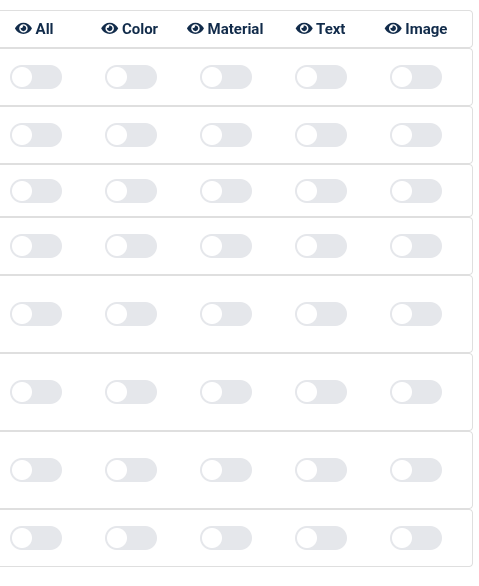
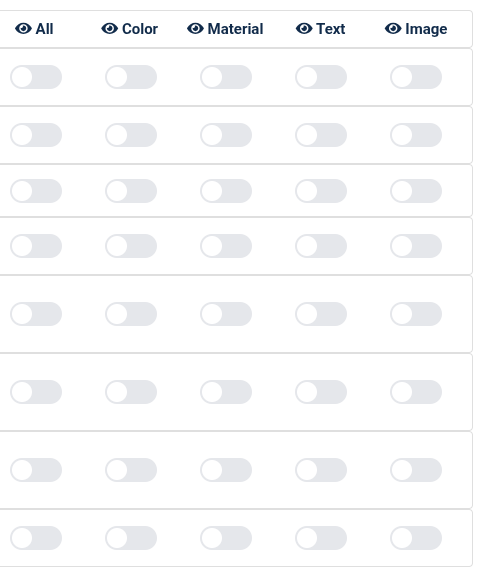
- VD: Customer Text
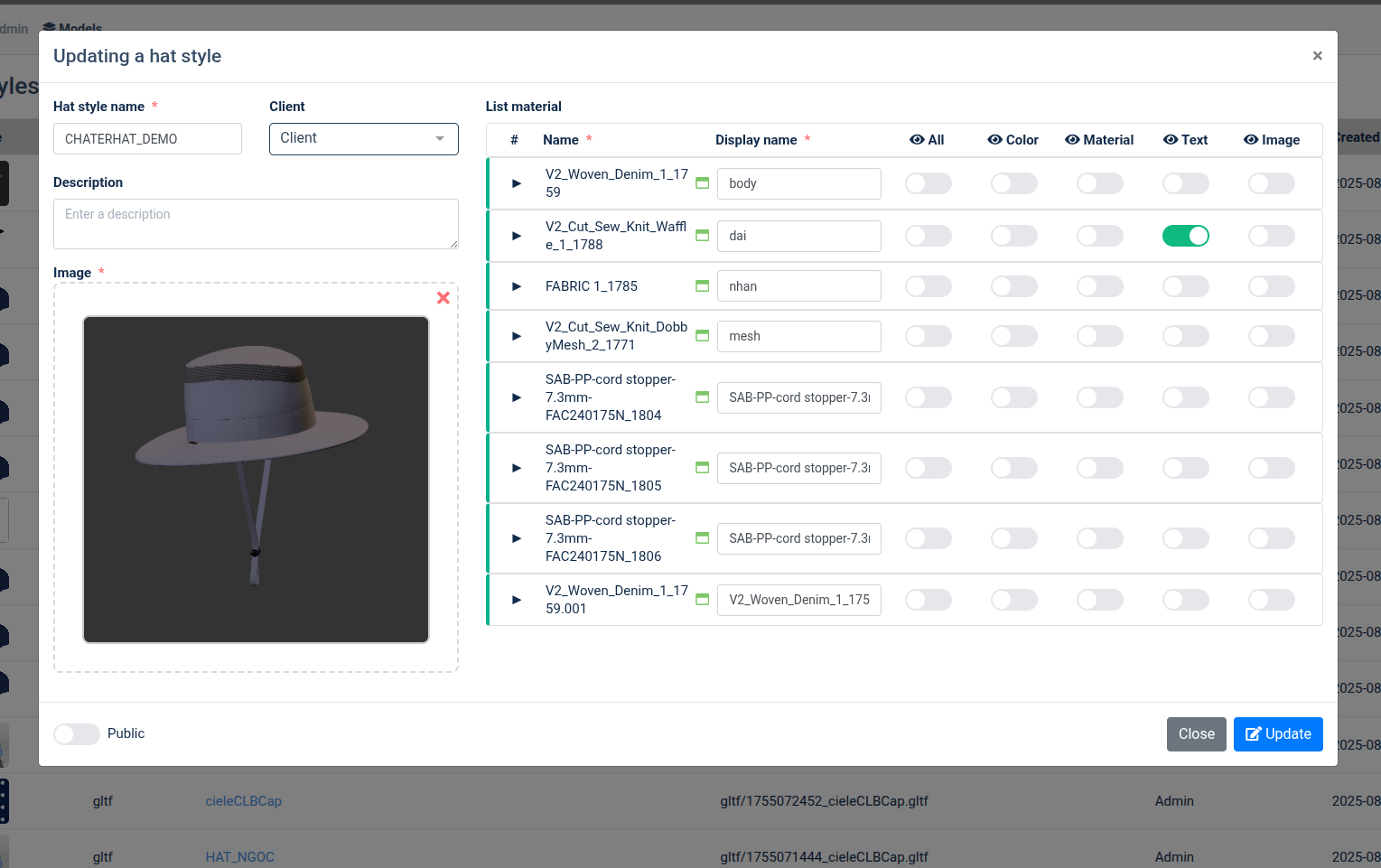
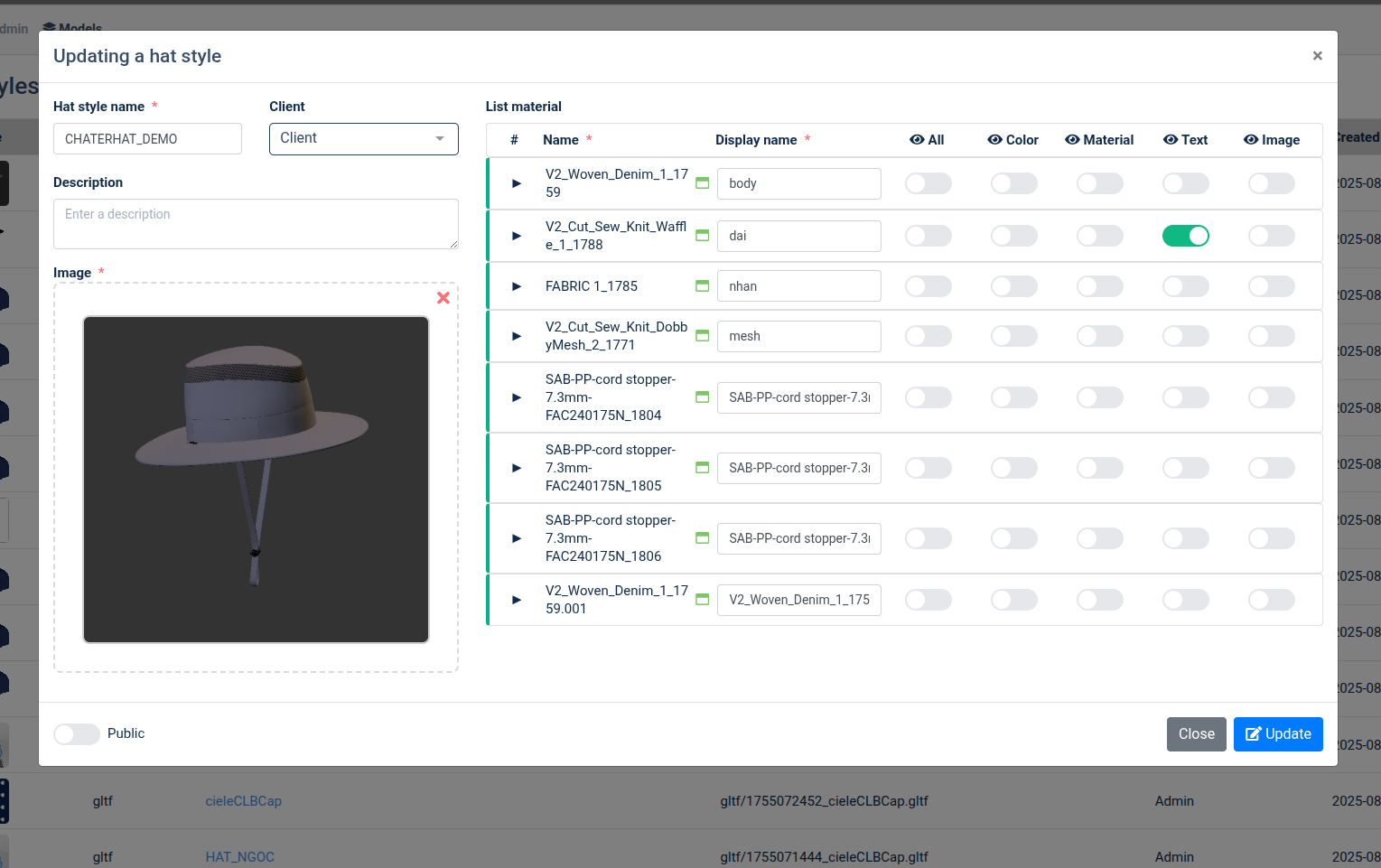
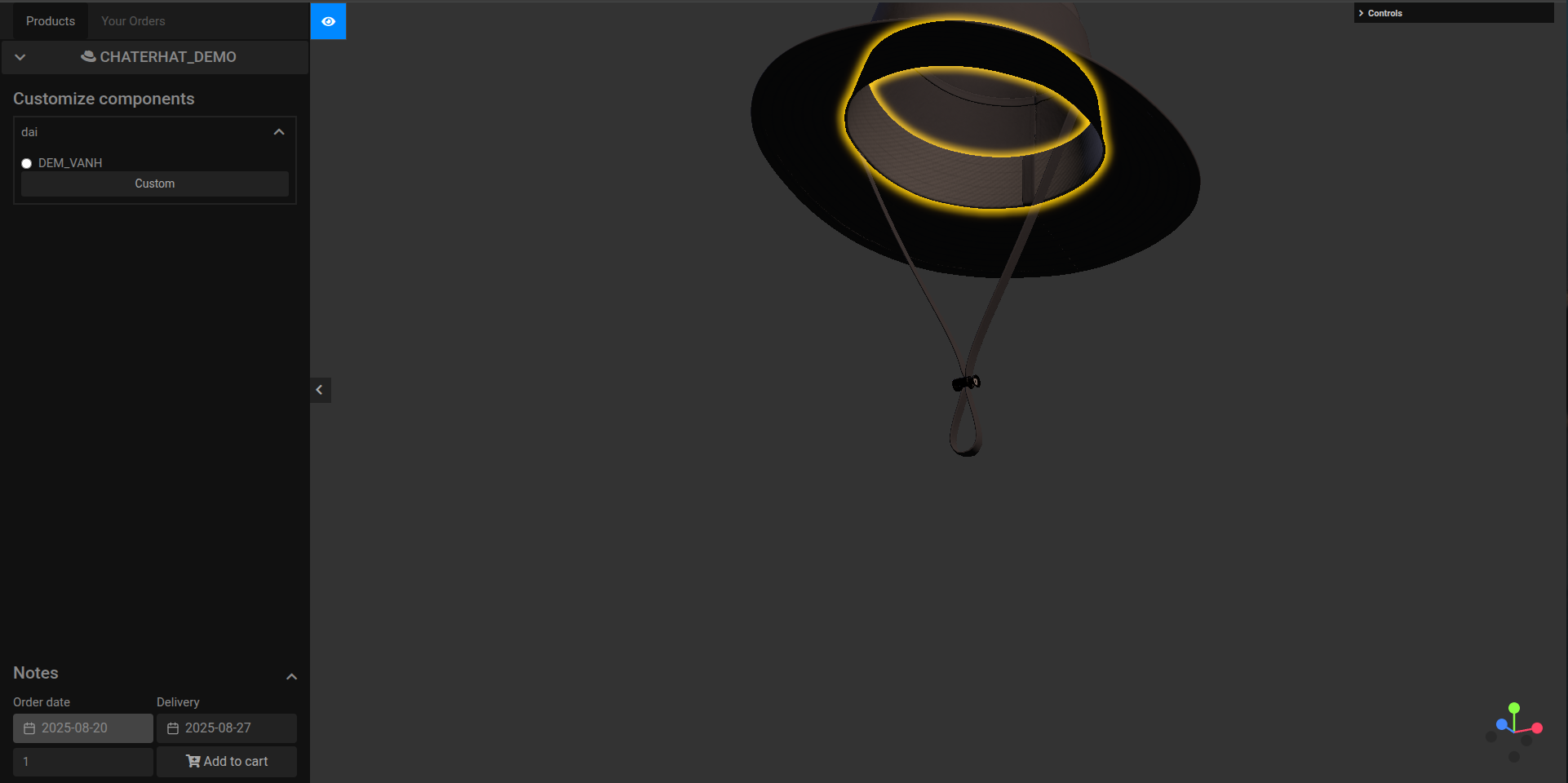
- Mở mẫu nón vừa import
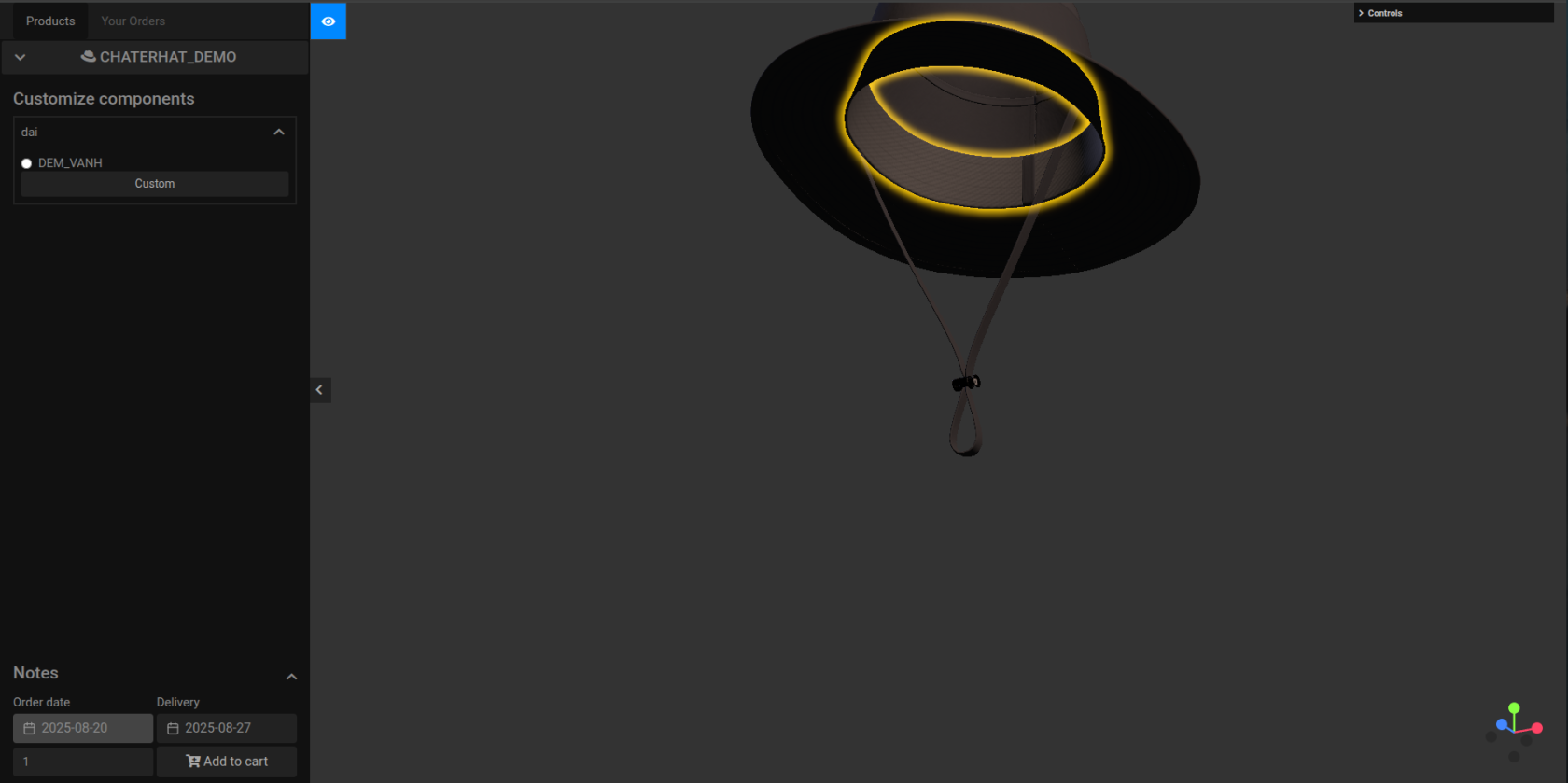
- Custom text với material dai