
# Hướng dẫn tồn kho đơn hàng
1) Mục đích
Tài liệu này hướng dẫn người dùng thao tác màn Đơn hàng tồn kho trên WMS, gồm:
- Tìm kiếm danh sách đơn hàng có tồn kho
- Lọc theo chi nhánh công ty
- Xem nhanh Tồn kho và Tổng số lượng (Order) trên từng thẻ đơn
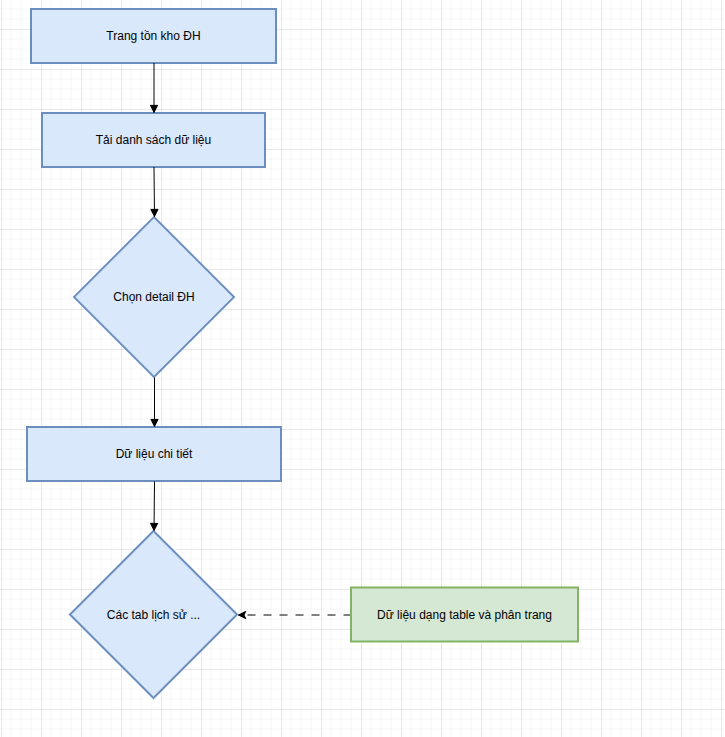
- Chọn đơn để xem tổng quan số liệu và lịch sử xuất nhập / phân loại theo từng tab
- Xuất dữ liệu Excel / PDF
- Hiểu phân trang và các thông báo lỗi thường gặp
2) URL truy cập
3) Mục lục
- Truy cập chức năng
- Tìm kiếm và danh sách đơn hàng tồn kho
- Xem chi tiết đơn hàng (thống kê + bảng lịch sử)
- Tab Thông tin tồn kho
- Tab Lịch sử nhập kho
- Tab Lịch sử xuất kho
- Tab Lịch sử phân loại
- Xuất dữ liệu (Excel / PDF)
- Phân trang
- Các thông báo lỗi thường gặp
- Quyền truy cập và giới hạn
- Cấu trúc file & API
4) Truy cập chức năng
- Đăng nhập WMS với tài khoản được cấp quyền xem màn tồn kho.
- Mở nhóm menu Kho, chọn mục Đơn hàng tồn kho (hoặc tên hiển thị theo quyền trên menu).
- Màn hình chia 2 cột:
- Trái: danh sách đơn hàng + ô tìm kiếm + bộ lọc chi nhánh
- Phải: chi tiết đơn đang chọn (thống kê + các tab lịch sử)
5) Tìm kiếm và danh sách đơn hàng tồn kho
5.1 Tìm kiếm
- Nhập từ khóa vào ô tìm kiếm, nhấn Enter để gửi tìm kiếm.
- Gợi ý: tìm theo mã đơn, packing list, sản phẩm (theo placeholder giao diện: "Tìm đơn hàng, PL...").
- Dữ liệu danh sách được phân trang; có thể chuyển trang ở cuối danh sách trái khi có nhiều trang.
5.2 Lọc theo chi nhánh
- Sử dụng dropdown
CompanyBranchSelectorđể chọn chi nhánh. - Khi thay đổi chi nhánh, danh sách tự động tải lại từ API với
company_branch_idtương ứng.
5.3 Đọc nhanh trên thẻ đơn
Mỗi thẻ hiển thị:
| Thông tin | Mô tả |
|---|---|
| Mã đơn hàng | Mã code của đơn |
| Tên đơn hàng | Tên / mô tả đơn |
| PL | Tổng số Packing List |
| Thùng | Tổng số carton |
| Tồn kho | Số lượng đang trong kho |
Quy tắc sắp xếp: Đơn hàng còn hàng trong kho (inStockQuantity > 0) hiển thị trước; đơn hết hàng (inStockQuantity <= 0) đẩy xuống cuối danh sách.
Tự chọn đơn: Hệ thống tự chọn đơn đầu tiên khi tải xong; khi đổi trang/tìm kiếm, nếu đơn đang chọn không còn trong danh sách thì sẽ chọn lại đơn hợp lệ đầu tiên.
6) Xem chi tiết đơn hàng
Khi chọn một đơn ở cột trái, cột phải hiển thị:
6.1 Thông tin định danh
- Mã đơn và tên đơn / mô tả
- Nút Excel để xuất file tổng quan đơn hàng
6.2 Bốn ô thống kê
| Ô thống kê | Mô tả |
|---|---|
| Tổng số lượng | Tổng số lượng đơn hàng (Order) |
| Tồn kho | Số lượng còn trong kho (màu xanh lá) |
| Chưa phân loại | Số lượng chưa phân loại (màu vàng) |
| Đã xuất | Tổng số lượng xuất (đồng bộ từ tổng hợp lịch sử, màu xanh dương) |
6.3 Khối "Lịch sử xuất nhập kho"
Phía dưới là vùng bảng với 4 tab; mỗi lần đổi tab, hệ thống tải dữ liệu tương ứng (trang 1). Phạm vi dữ liệu theo ngữ cảnh kho logistic transfer.
Toolbar bên phải tab có 2 nút:
- Tải Excel chi tiết (icon download + tooltip)
- Tải PDF chi tiết (icon download + tooltip)
7) Tab Thông tin tồn kho
Hiển thị phân bổ tồn theo dòng (nếu có dữ liệu), các cột gồm:
| Cột | Mô tả |
|---|---|
| Phân loại | Đã phân loại / Chưa phân loại (badge) |
| Packing List / Invoice | Mã invoice và mã packing list |
| Thùng | Chỉ số thùng (carton index) |
| Số lượng | Số lượng tồn (màu xanh dương, bold) |
| Ngày nhập | Ngày nhập / cập nhật |
| Kho | Tên kho lưu trữ |
8) Tab Lịch sử nhập kho
Các cột gồm:
| Cột | Mô tả |
|---|---|
| Loại | Theo PL / Nhập trực tiếp (badge) |
| Mã nhập kho | Mã tham chiếu (reference code) |
| PL / Invoice / Kiện | Mã invoice, packing list code |
| Thùng | Chỉ số thùng (nếu có PL) |
| Số lượng | Hiển thị dạng + số lượng nhập (màu xanh lá) |
| Ngày tạo | Ngày giao dịch |
| Người tạo | Tên người thực hiện nhập kho |
9) Tab Lịch sử xuất kho
Các cột gồm:
| Cột | Mô tả |
|---|---|
| Loại | Theo PL / Xuất trực tiếp (badge) |
| Mã xuất kho | Mã tham chiếu (reference code) |
| PL / Invoice / Kiện | Mã invoice, packing list code |
| Thùng | Chỉ số thùng (nếu có PL) |
| Số lượng | Hiển thị dạng - số lượng xuất (màu đỏ) |
| Ngày xuất | Ngày giao dịch xuất kho |
| Người tạo | Tên người thực hiện xuất kho |
10) Tab Lịch sử phân loại
Các cột gồm:
| Cột | Mô tả |
|---|---|
| Mã phân loại | Code phân loại |
| Packing List | Mã packing list |
| Thùng | Chỉ số thùng |
| Số lượng | Có dấu + hoặc - tùy loại (xanh lá = nhập, đỏ = xuất) |
| Loại | Nhập / Xuất (badge xanh lá / vàng) |
| Ngày tạo | Ngày tạo phân loại |
| Người tạo | Tên người thực hiện phân loại |
11) Xuất dữ liệu (Excel / PDF)
11.1 Xuất Excel tổng quan đơn hàng
- Nút Excel trên header chi tiết đơn hàng
11.2 Xuất Excel chi tiết tab
- Nút download Excel trong toolbar tab
11.3 Xuất PDF chi tiết tab
- Nút download PDF trong toolbar tab
12) Phân trang
- Danh sách đơn bên trái: phân trang theo cấu hình API (mặc định 20 đơn/trang). Thanh phân trang hiển thị khi tổng số đơn vượt quá 1 trang.
- Bảng trong từng tab: mặc định 20 dòng/trang; nếu có nhiều hơn một trang, thanh phân trang hiển thị dưới bảng của tab đang mở.
13) Các thông báo lỗi thường gặp
| Thông báo | Nguyên nhân |
|---|---|
| Không thể tải dữ liệu tồn kho. Vui lòng thử lại sau. | Lỗi khi gọi API danh sách đơn |
| Không thể tải dữ liệu chi tiết | Lỗi khi tải dữ liệu một trong các tab lịch sử |
| Xuất Excel thất bại | Lỗi khi gọi API export Excel |
| Xuất PDF thất bại | Lỗi khi gọi API export PDF |
14) Quyền truy cập và giới hạn
- Màn hình được bọc kiểm tra quyền (
View, Editor); không đủ quyền sẽ hiển thị componentpermissionDenied. - Dữ liệu được lọc theo
company_branch_id(chi nhánh công ty). - Chức năng này chỉ xem và tra cứu lịch sử; không thao tác chỉnh sửa tồn kho trực tiếp trên màn này (nhập/xuất/phân loại thực hiện ở các màn chuyên biệt khác).
No Comments