Hướng dẫn tồn kho đơn hàng
Mục đích: Xem tổng quan số liệuu, vàthông tin tồn kho, lịch sử xuất t/nhập /p, phân loại theocủa từđơn hàng tab.trong kho.
URL: Tồn kho thành phẩm
🗂️ Mục lục
II.1. Tìm kiếm vàdanhthôngsáchtin mỗi đơn hàng
1.1 Tìm kiếm
2.1.2LọcThôngtheotinchi nhánh3. Đọc nhanh trênmỗi thẻ đơn hàng
III.2. Xem chi tiết đơn hàng
1.3.ThôngLịchtin đơn hàngsử2.Bốn ô thống kê
3.1Khối lịch sử xuất nhập khoIV.TabThôthông tin tồn kho
V.3.2 Tab Lịch sử nhập kho
VI.3.3 Tab Lịch sử xuất kho
VII.3.4 Tab Lịch sử phân loạiVIII.Xuất dữ liệu (Excel / PDF)IX.Phân trangX.Thông báo lỗi thường gặpXI.Quyền truy cập và giới hạn
I. Truy cập chức năng
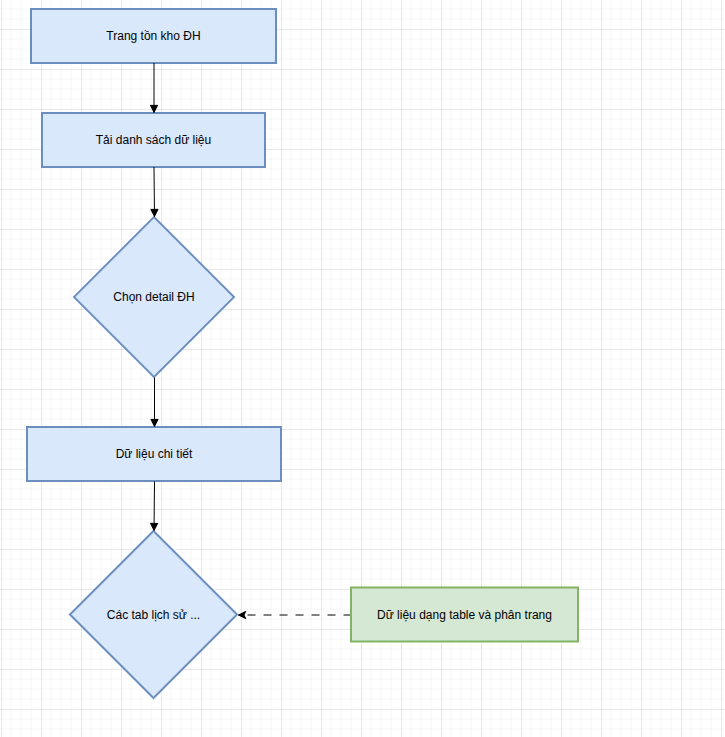
Đăng nhập WMS với tài khoản được cấp quyền xem màn tồn kho.Mở nhóm menuKho, chọn mụcĐơn hàng tồn kho(hoặc tên hiển thị theo quyền trên menu).Màn hình chia 2 cột:Cột trái:danh sách đơn hàng + ô tìm kiếm + bộ lọc chi nhánh.Cột phải:chi tiết đơn đang chọn (thống kê + các tab lịch sử).
II.1. Tìm kiếm và danh sách đơn hàng
1.1. Tìm kiếm
- Nhập từ khóa vào ô tìm kiếm, nhấn Enter để gửi tìm kiếm.
- Gợi ý tìm theo: Mã / Tên đơn hàng, Mã Invoice / Packing List, SKU...
(có hiển thị tooltip các thông tin có thể tìm kiếm trên trang). DữLọc dữ liệudanh sách được phân trang; có thể chuyển trang ở cuối danh sách trái khi có nhiều trang.
2. Lọc theo chi nhánh
Sử dụng dropdown để chọn chi nhánh.Khi thay đổi chi nhánh, danh sách tự động tải lại dữ liệu tương ứng.
3.1.2. ĐọcThông nhanhtin trênmỗi thẻ đơn
Mỗi thẻ hiển thị:
| Thông tin | Mô tả |
|---|---|
| Mã đơn hàng | Mã code của đơn |
| Tên đơn hàng | Tên / mô tả đơn |
| PL | Tổng số Packing List |
| Thùng | Tổng số carton |
| Tồn kho | Số lượng đang trong kho |
Quy tắc sắp xếp: Đơn
cònhàng(số lượngcòn tồn> 0)kho hiển thịtrước; đơn hết hàng (số lượng tồn <= 0) đẩy xuống cuối.
Tự chọn đơn:Hệ thống tự chọn đơnđầutiên khi tải xong. Khi đổi trang hoặc tìm kiếm, nếu đơn đang chọn không còn trongdanh sách thì sẽ tự chọn lại đơn hợp lệ đầu tiên.ch.
III.2. Xem chi tiết đơn hàng
Chi tiết thông tin tồn kho của đơn hàng bao gồm: Thông tin chung, Lịch sử nhập kho, Lịch sử xuất kho, Lịch sử phân loại.
1. Thông tin đơn hàng
Mã / Tên đơn hàngTổng PL đang có trong đơn hàngTổng số thùng trong PLTổng tồn kho của đơn hàng
2. Bốn ô thống kê
| Mô tả | |
|---|---|
| Tổng số lượng | Tổng số lượng đơn hàng |
| Tồn kho | |
| Chưa phân loại | |
| Đã xuất | Tổng số lượng xuất |
3. Khối lịLịch sử xuất nhập kho
Phía dưới là vùng bảng với4 tab; mỗi lần đổi tab, hệ thống tải dữ liệu tương ứng (trang 1).Trong cả 4 tab đều có 2 nút tải file:Tải Excel chi tiết(icon download + tooltip)Tải PDF chi tiết(icon download + tooltip)
IV.3.1 Tab Thôthông tin tồn kho
Hiển thị phân bổ tồn theo dòng (nếu có dữ liệu):
| Cột | Mô tả |
|---|---|
| Đã phân loại / Chưa phân loại |
|
| Packing List / Invoice | Mã invoice và mã packing list |
| Thùng | |
| Số lượng | Số lượng tồn kho đơn hàng |
| Ngày nhập | Ngày nhập kho của PL hoặc ngày nhập kho của đơn hàng |
| Kho |
V.3.2 Tab Lịlịch sử nhập kho
| Cột | Mô tả |
|---|---|
| Loại | Theo PL / Nhập trực tiếp |
| Mã nhập kho | Mã |
| PL / Invoice / Kiện | Mã invoice, packing list |
| Thùng | |
| Số lượng | |
| Ngày tạo | Ngày nhập kho |
| Người tạo | Tên người thực hiện nhập kho |
VI.3.3 Tab Lịlịch sử xuất kho
| Cột | Mô tả |
|---|---|
| Loại | Theo PL / Xuất trực tiếp |
| Mã xuất kho | Mã |
| PL / Invoice / Kiện | Mã invoice, packing list |
| Thùng | |
| Số lượng | |
| Ngày xuất | Ngày |
| Người tạo | Tên người thực hiện xuất kho |
VII.3.4. Tab Lịlịch sử phân loại
| Cột | Mô tả |
|---|---|
| Mã phân loại | Code phân loại |
| Packing List | Mã packing list |
| Thùng | |
| Số lượng | |
| Loại | Nhập / Xuất |
| Ngày tạo | Ngày tạo phân loại |
| Người tạo | Tên người thực hiện phân loại |
VIII. Xuất dữ liệu (Excel / PDF)
Cả 2 nút tải file Excel và PDF chi tiết đều hiển thị đầy đủ ở 4 tab: Thông tin tồn kho, Lịch sử nhập kho, Lịch sử xuất kho, Lịch sử phân loại.
IX. Phân trang
Danh sách đơn bên trái:mặc định 20 đơn/trang. Thanh phân trang hiển thị khi tổng số đơn vượt quá 1 trang.Bảng trong từng tab:mặc định 20 dòng/trang. Thanh phân trang hiển thị dưới bảng của tab đang mở khi có nhiều hơn 1 trang.
X. Thông báo lỗi thường gặp
XI. Quyền truy cập và giới hạn
Màn hình được bọc kiểm tra quyền (Xem,Chỉnh sửa); dữ liệu được lọc theo chi nhánh công ty.Chức năng nàychỉ xem và tra cứu lịch sử— không thao tác chỉnh sửa tồn kho trực tiếp trên màn này. Các thao tác nhập / xuất / phân loại thực hiện ở các màn chuyên biệt khác.