Hướng dẫn sửa lỗi kết nối được máy in nhưng không in được khi máy in bật mode wifi EPSON L8050
B.1: Cài đặt máy in qua chế độ wifi
-
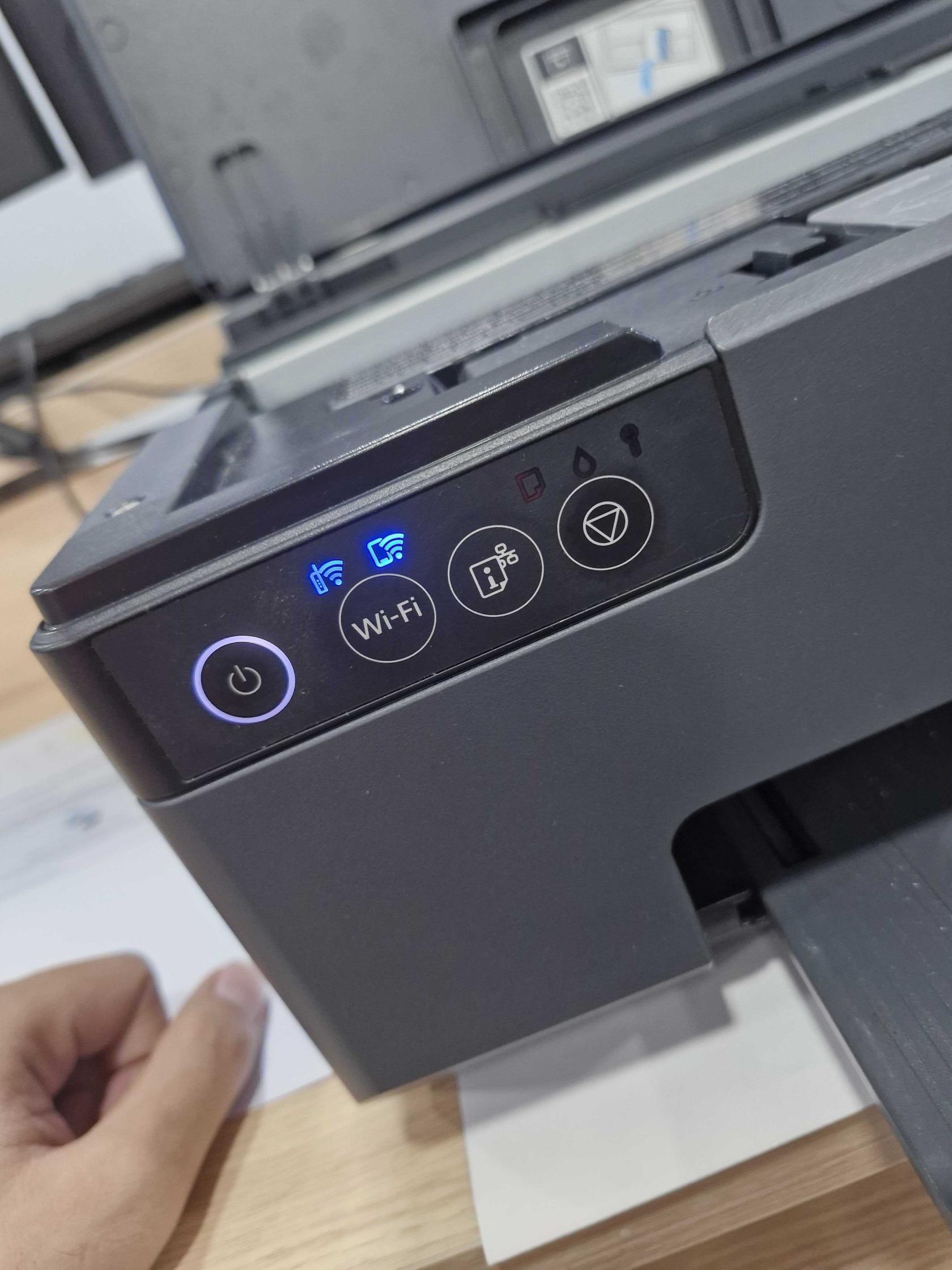
Cài đặt máy in: nhấn giữ nút Wifi sao cho bật được 2 đèn như hình (khoảng 5-7 giây chuyển chế độ, lặp đi lặp lại tới khi được)
-
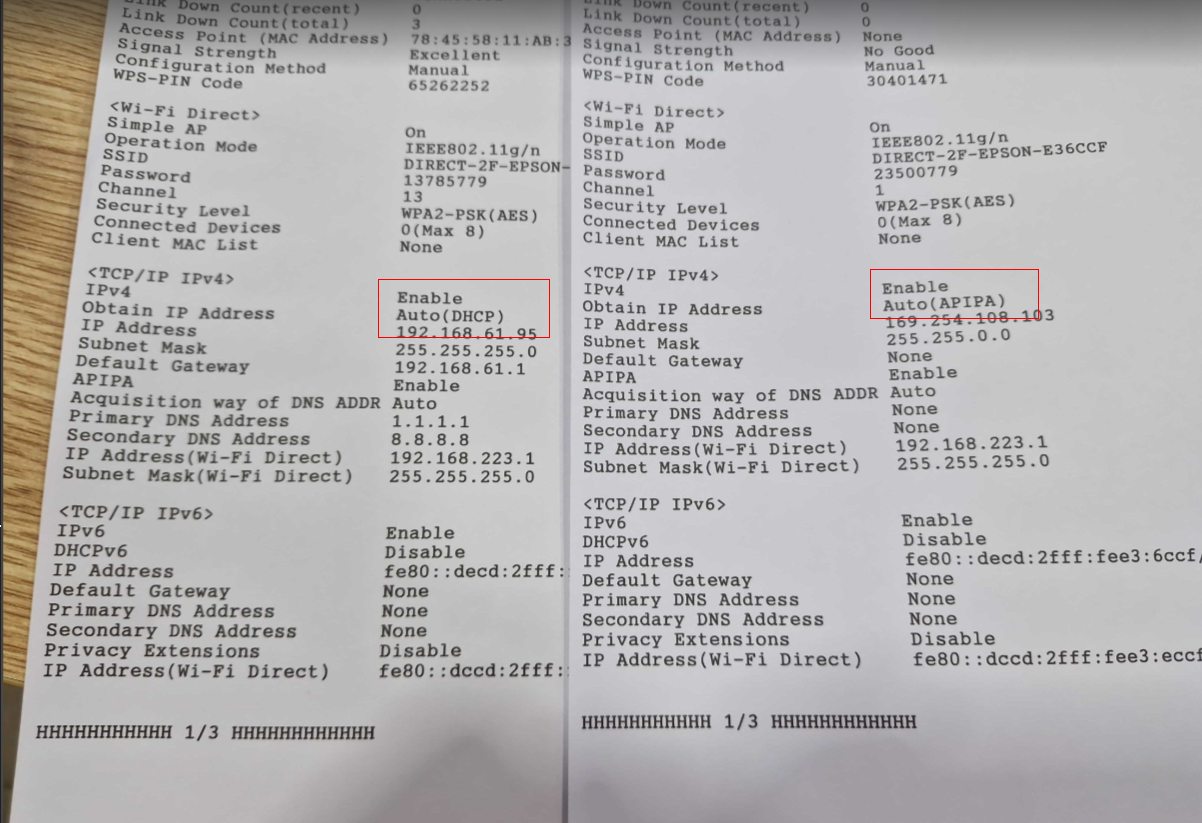
Nhấn giữ nút Settings (i) từ 5 - 7 giây sẽ in ra thông tin máy in như hình để lấy SSID, passowrd nếu cần. Khi in thì Obtain IP Address cần phải là DHCP như hình
B.2: Cài driver cho máy setup máy in và các máy khách
-
Máy setup máy in:
-
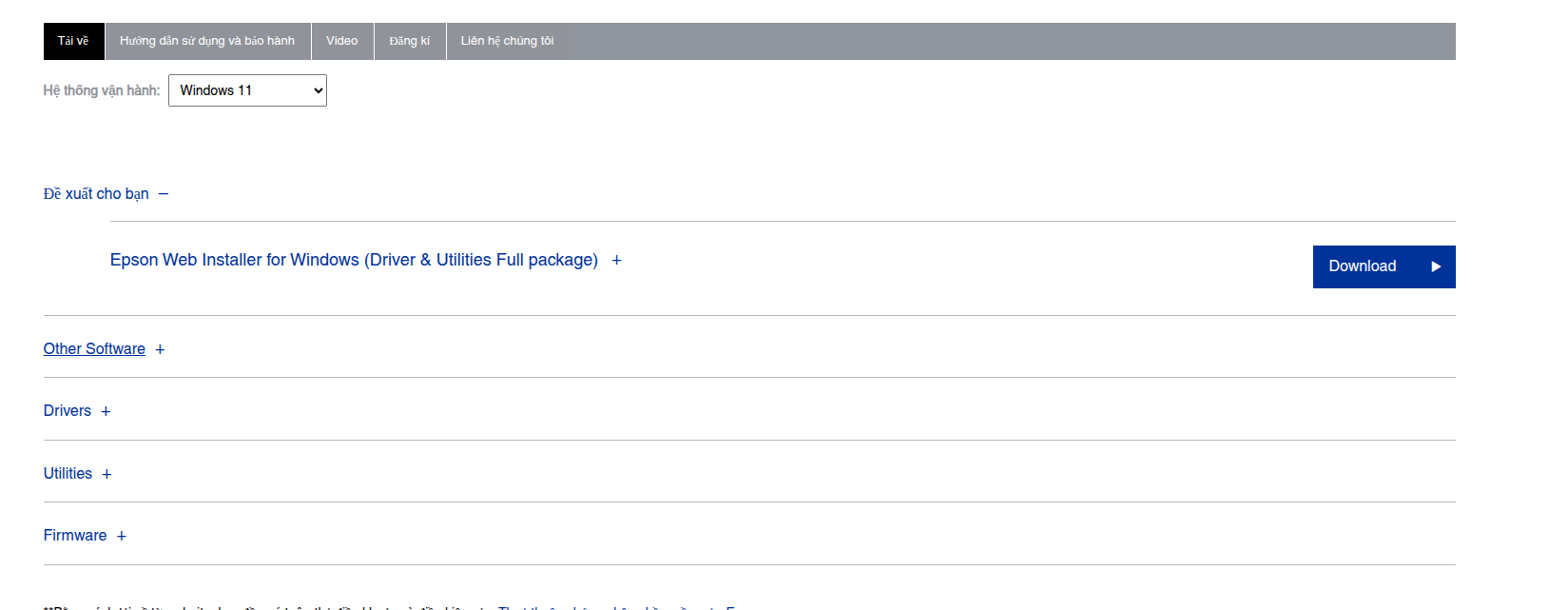
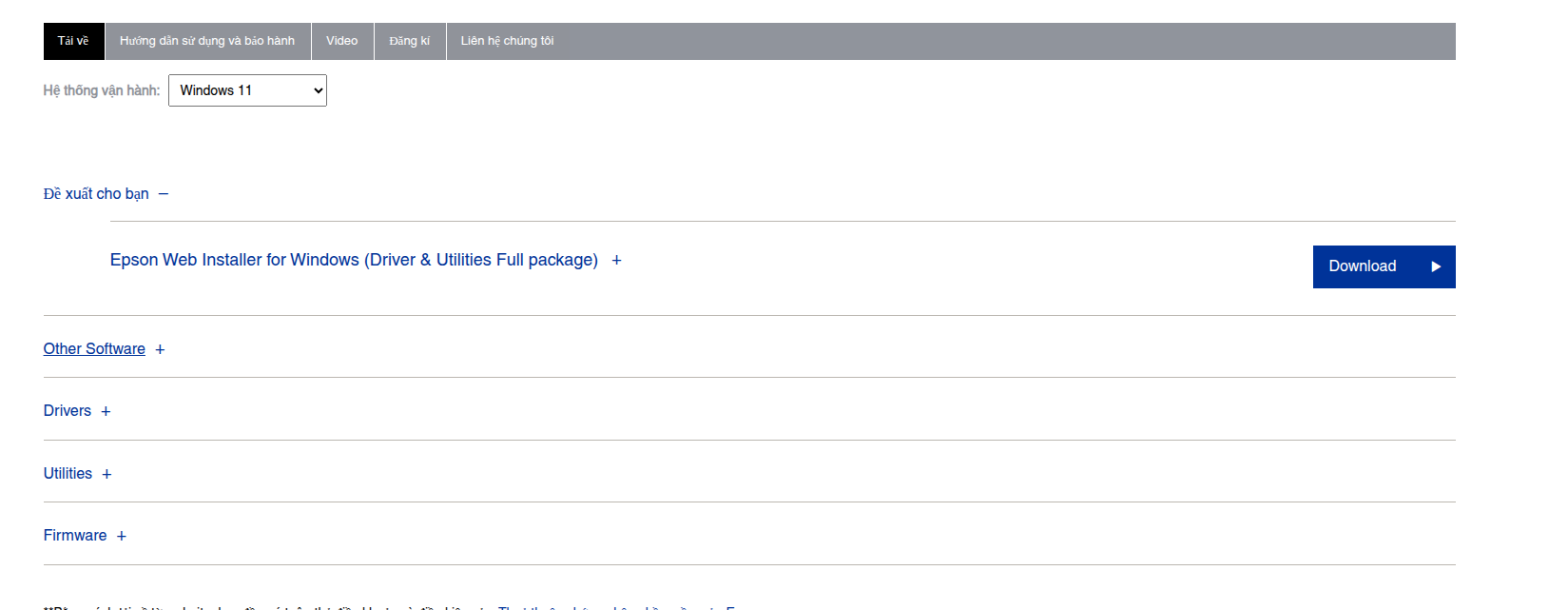
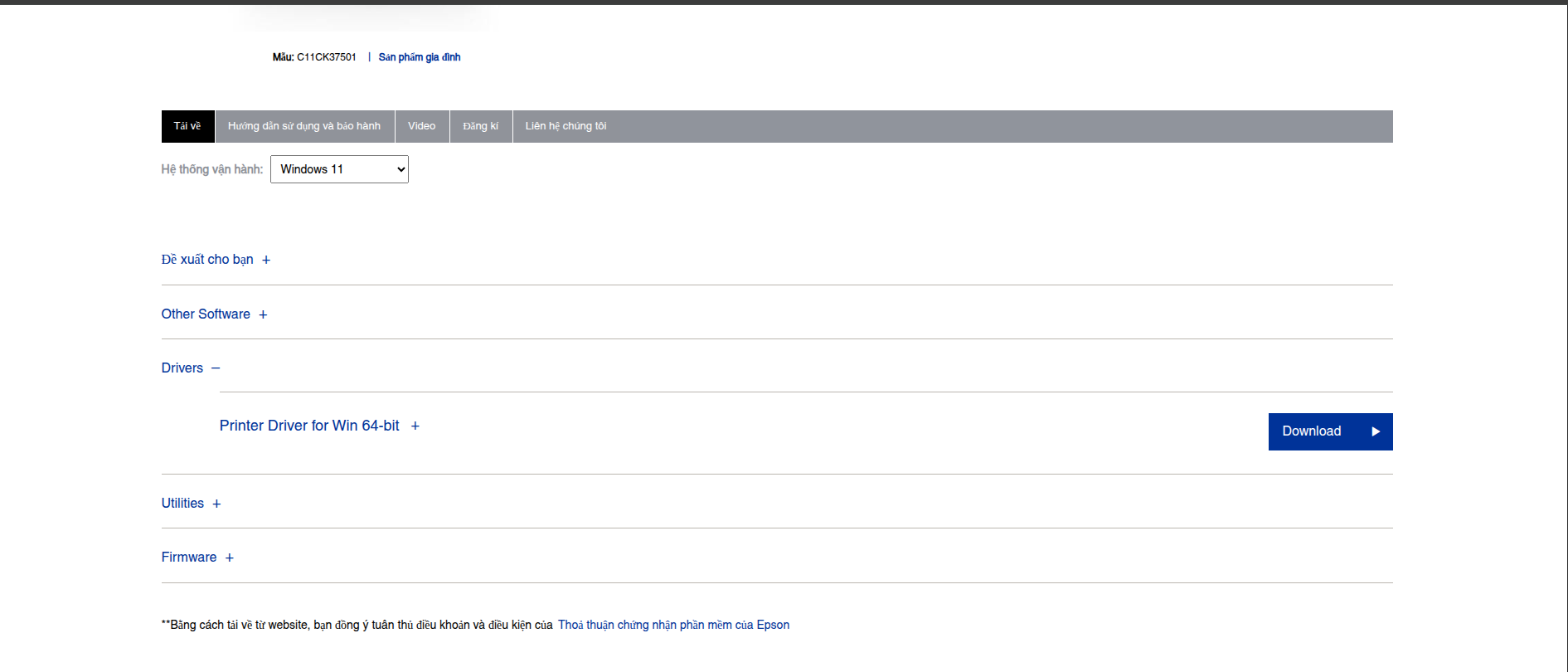
Vào đường dẫn để chọn hệ điều hành và bấm go:
URL: https://www.epson.com.vn/Ink-Tank-Printers/L-Series/Epson-L805/s/SPT_C11CE86501
-
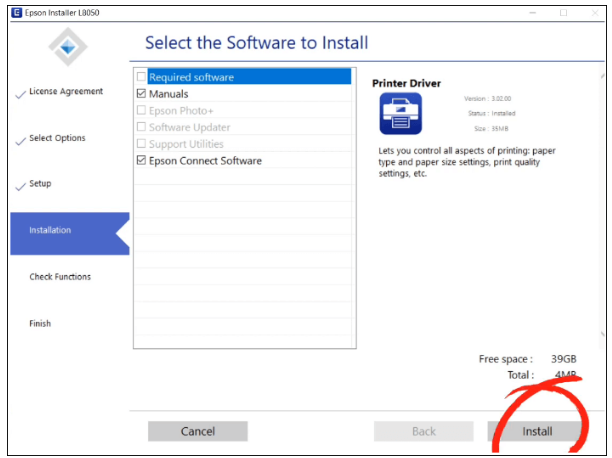
Cài "Epson Web Installer for Windows (Driver & Utilities Full package) "
-
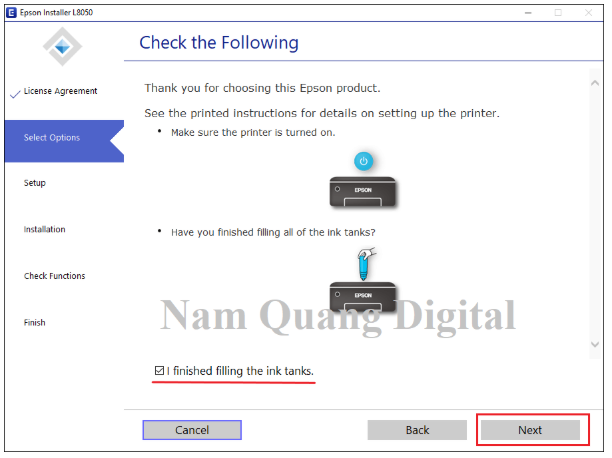
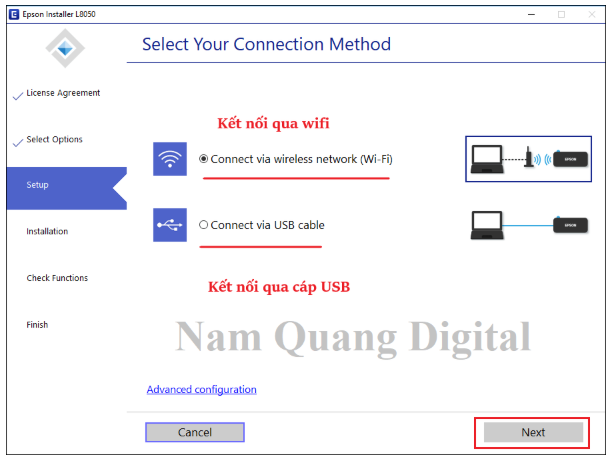
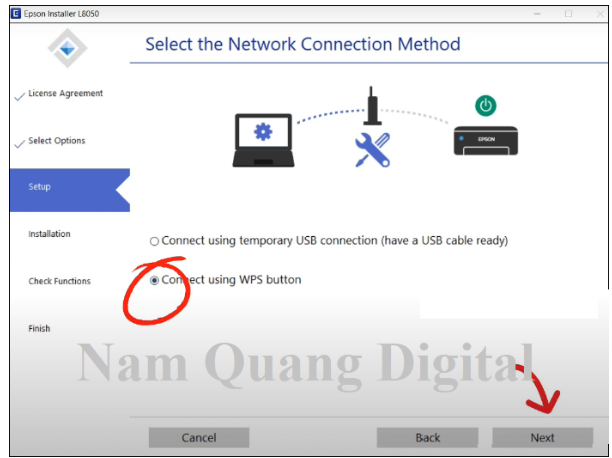
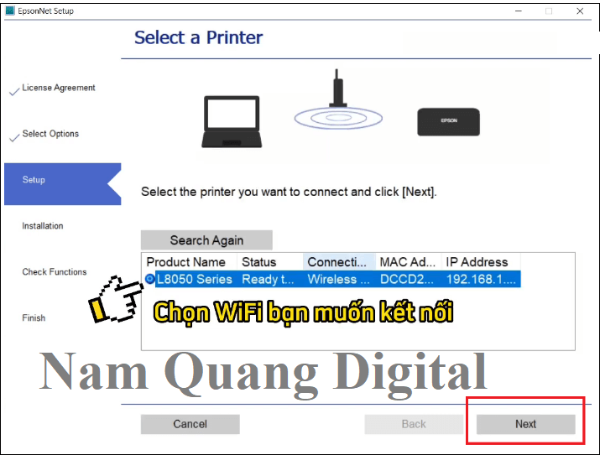
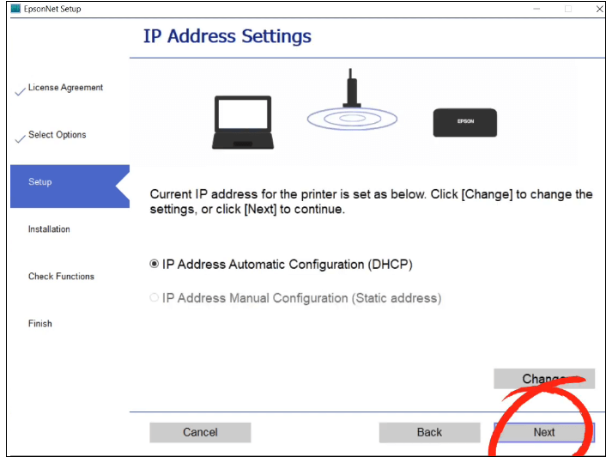
Khi mở phần mềm nên rút dây Lan chừa mỗi wifi để phần mềm tự setup cho dễ
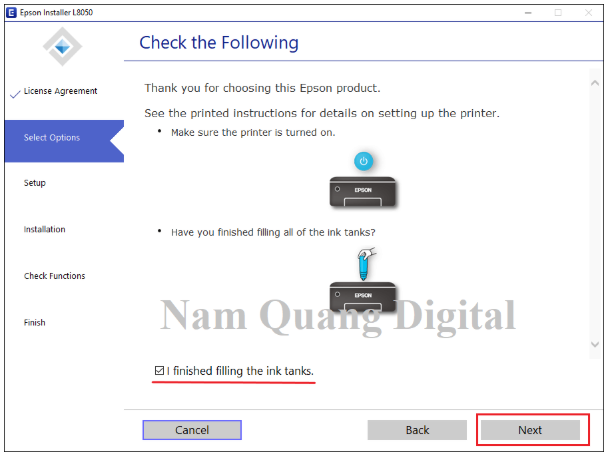
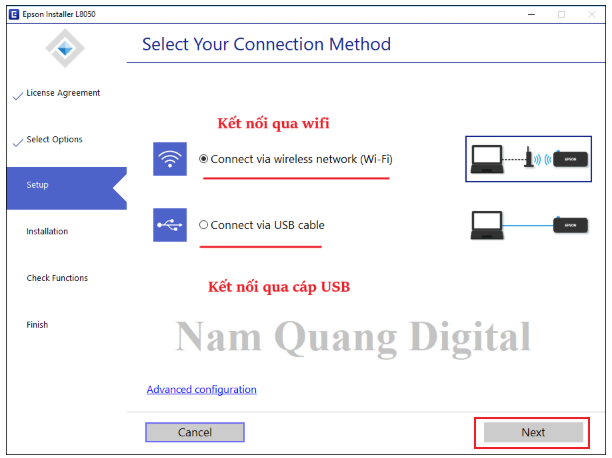
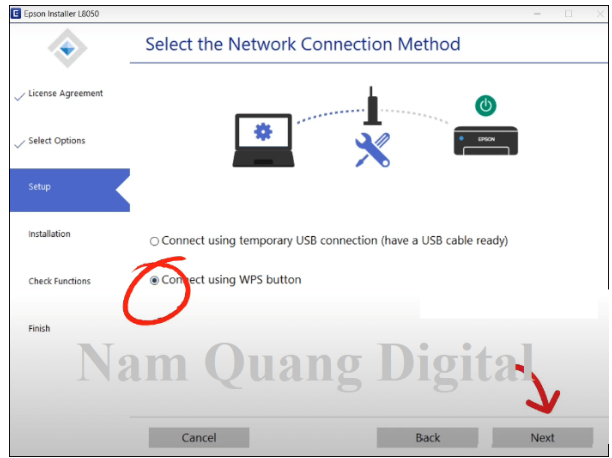
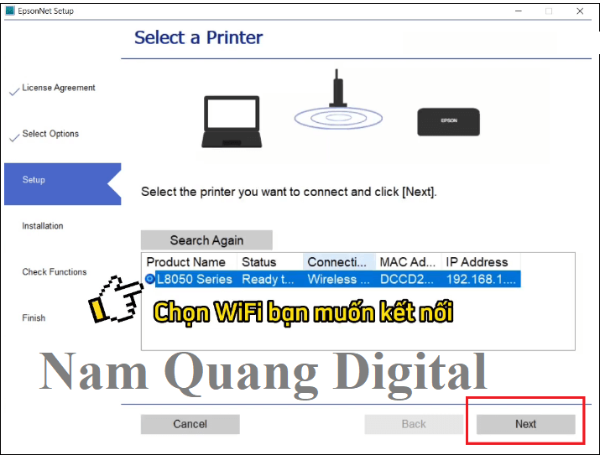
-----------------------TH1------------------------
- (Nếu có bước này thì chọn DHCP)
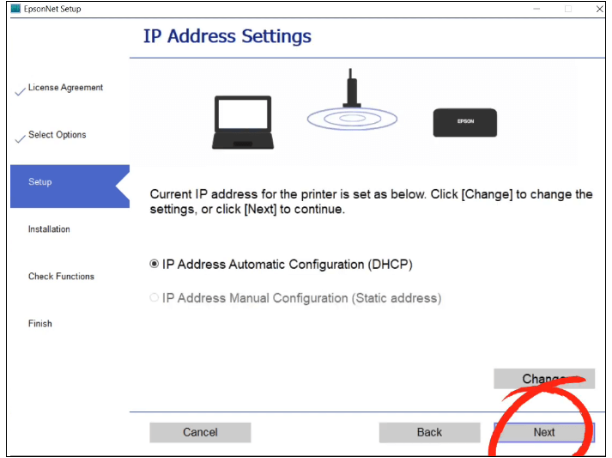
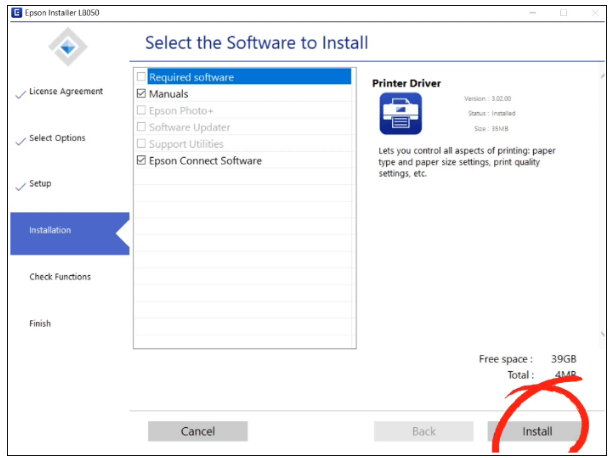
-------------------------TH2---------------------
- Nếu yêu cầu nhập SSID và Password thì quay lại B.1 phần nhấn nút setting (i) để lấy mã
-
-
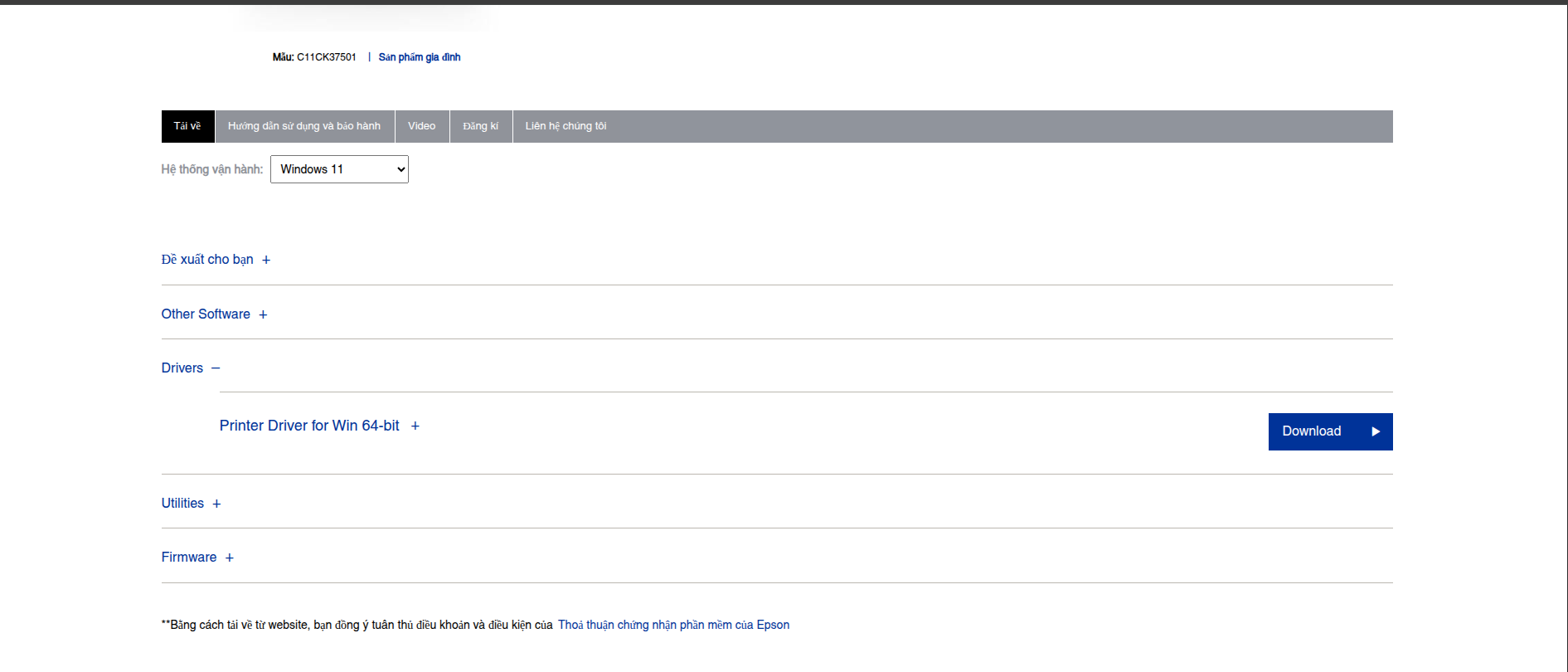
Máy khách cần kết nối máy in
URL Driver: https://www.epson.com.vn/Ink-Tank-Printers/L-Series/Epson-L805/s/SPT_C11CE86501
B.3: Kết nối máy in
-
Vào Printers and Scanners -> Add devices
-
Chọn máy in trong danh sách
-
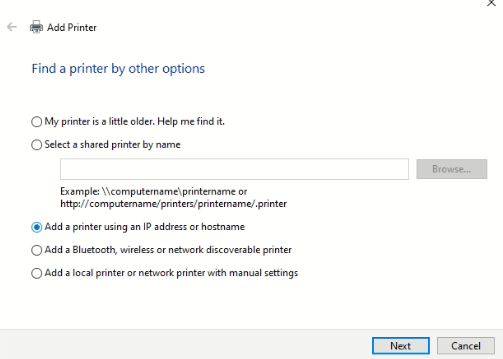
Nếu không được thì chọn The printer that I want isnt listed
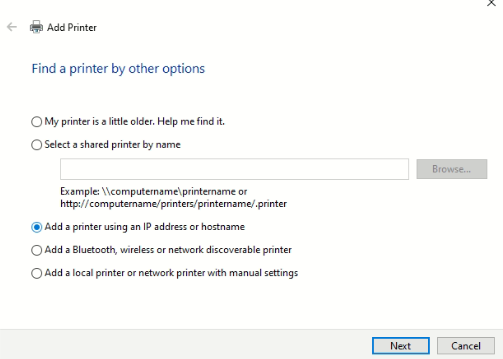
. Chọn add bằng IP
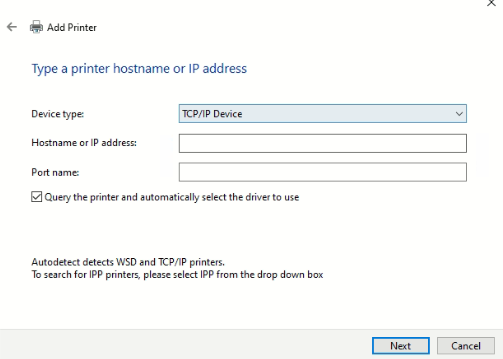
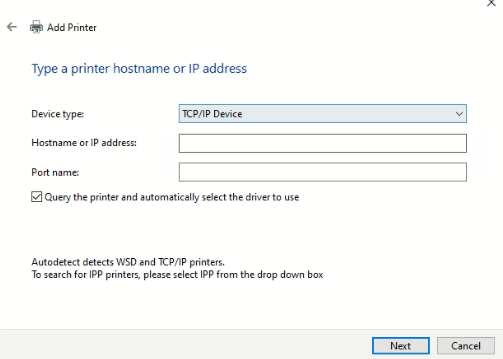
. Chọn TCP/IP Device nhập IP Address máy in
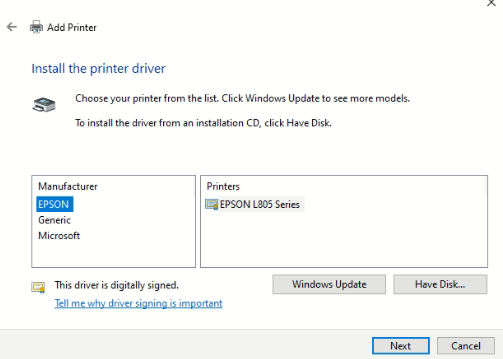
 . Manufacturer chọn EPSON Printers chọn model máy in (VD: EPSON L8050 Series)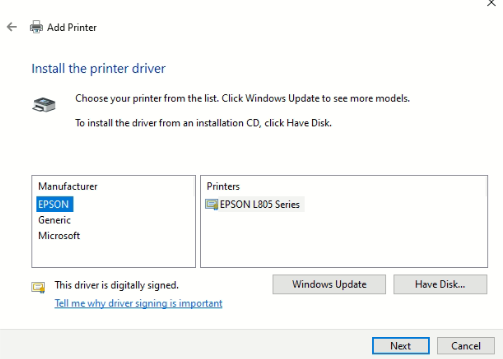
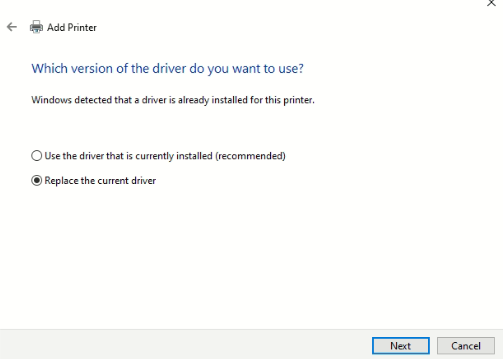
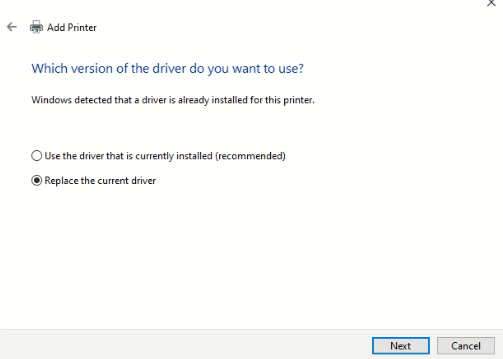
. Chọn replace the current driver
-