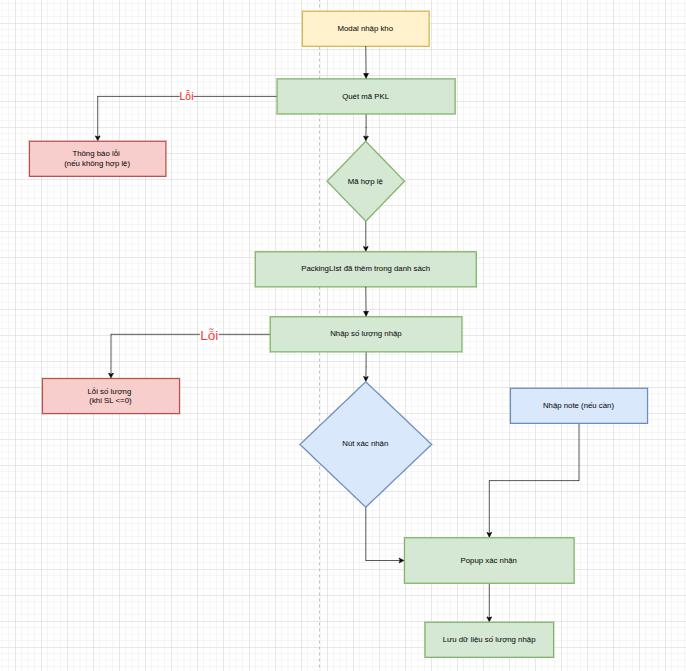
Hướng dẫn nhập kho PackingList (LOGISTIC)
1) Mục đích
Tài liệu này hướng dẫn người dùng thao tác chức năng Nhập kho Packing List trên WMS, gồm:
- Tìm kiếm và theo dõi lịch sử nhập kho theo từng Packing List
- Tạo phiếu nhập kho mới bằng quét mã/QR
- Kiểm tra điều kiện hợp lệ khi quét
- Nhập số lượng thực nhập, ghi chú, xác nhận lưu
- Hiểu kết quả sau khi lưu và các thông báo lỗi thường gặp
2) URL truy cập
3) Mục lục
- Truy cập chức năng
- Tìm kiếm và xem lịch sử nhập kho
- Tạo phiếu nhập kho mới
- Điều kiện quét hợp lệ/không hợp lệ
- Quy tắc nhập số lượng và xác nhận lưu
- Kết quả sau khi lưu
- Các thông báo lỗi thường gặp
- Các trường/hành vi bị khóa hoặc giới hạn thao tác
4) Truy cập chức năng
5) Tìm kiếm và xem lịch sử nhập kho theo Packing List
5.1 Tìm kiếm danh sách
- Ô tìm kiếm hỗ trợ theo:
- Mã Packing List / Invoice No
- Mã nhập kho
- Tên người nhận
- Tên người nhập kho
- Mã / tên đơn hàng
- Dữ liệu danh sách được phân trang.
5.2 Đọc trạng thái nhanh trên danh sách
- Mỗi dòng Packing List hiển thị:
- Mã Invoice + mã Packing List
- Người nhận
- Tiến độ
Đã nhập / Cần nhập
- Màu sắc thể hiện mức hoàn thành:
- Đủ số lượng: xanh
- Chưa đủ: cam
5.3 Xem chi tiết lịch sử nhập
Khi chọn 1 Packing List:
- Header chi tiết hiển thị:
- Tổng đơn hàng
-
Đã nhập / Cần nhập - Tổng thùng
- Tổng lượt nhập
- Bên dưới là danh sách từng phiếu nhập kho (mỗi phiếu có mã nhập kho, người nhập, thời gian).
- Mỗi phiếu có thể mở/thu gọn để xem chi tiết theo thùng và đơn hàng:
- Mã đơn hàng
- SKU
- SL cần
- SL nhập
- Ghi chú
6) Tạo phiếu nhập kho mới (quét mã, chọn danh sách, nhập SL thực nhập, ghi chú)
6.1 Mở popup nhập kho
- Bấm nút Nhập kho.
- Popup hiển thị:
- Cột trái: ô quét/nhập mã + danh sách Packing List đã quét
- Cột phải: chi tiết thùng và đơn hàng để nhập số lượng
6.2 Quét hoặc nhập mã Packing List
- Nhập mã hoặc quét QR vào ô quét.
- Nhấn Enter hoặc bấm icon tìm kiếm.
- Nếu hợp lệ, Packing List được thêm vào danh sách đã quét.
- Hệ thống tự chọn Packing List mới quét để thao tác ngay.
6.3 Nhập số lượng thực nhập
- Theo từng đơn hàng trong từng thùng:
- Nhập SL thực nhập
- Nhập Ghi chú (nếu cần)
- Có thể xóa:
- Cả Packing List đã quét
- Một thùng trong Packing List
- Một dòng đơn hàng trong thùng
6.4 Xác nhận lưu
- Bấm Xác nhận nhập kho (x PL).
- Popup xác nhận hiển thị tổng:
- Số Packing List đang chuẩn bị nhập
- Tổng
thực nhập / cần nhập
- Bấm xác nhận để lưu.
7) Điều kiện quét hợp lệ/không hợp lệ
7.1 Trường hợp hợp lệ
Packing List chỉ được thêm vào danh sách quét khi:
- Không phải Packing List Customer
- Không trùng với Packing List đã quét trong phiên hiện tại
- Đã xuất thành phẩm thành công từ TTD
- Tìm thấy dữ liệu từ hệ thống
7.2 Trường hợp không hợp lệ
Các trường hợp bị chặn khi quét:
- Trùng mã đã quét
- Packing List Customer
- Không tìm thấy mã
- Đã xuất kho thành phẩm bên Logistic.
- Sai process (chưa đạt điều kiện nghiệp vụ để nhập kho)
8) Quy tắc nhập số lượng
- Mỗi dòng đơn hàng phải nhập số lượng số nguyên không âm.
- Hệ thống mặc định đề xuất SL thực nhập theo công thức:
-
SL đề xuất = SL cần - SL đã nhập trước đó
-
- Khi bấm lưu:
- Nếu có bất kỳ dòng nào có SL thực nhập = 0 -> không cho lưu
- Nếu không còn dữ liệu hợp lệ để lưu -> không cho lưu
9) Kết quả sau khi lưu
Khi lưu thành công:
- Popup đóng
- Màn hình lịch sử tự tải lại dữ liệu
- Packing List vừa nhập phản ánh lại:
- Tổng đã nhập
- Tổng cần nhập
- Số lượt nhập
- Danh sách phiếu nhập mới trong phần chi tiết
10) Các thông báo lỗi thường gặp
-
Packing List {code} đã được quét -
Vui lòng không quét Packing List Customer! -
Không tìm thấy Packing List với mã đã nhập -
Packing List chưa được xuất kho thành phẩm. Vui lòng xuất kho thành phẩm trước khi nhập kho! -
Packing List đã được xuất kho thành phẩm. Vui lòng không nhập kho! -
Không thể tìm kiếm Packing List -
Vui lòng quét Packing List trước khi lưu -
Vui lòng nhập số lượng lớn hơn 0 cho tất cả đơn hàng -
Không có dữ liệu hợp lệ để lưu -
Không thể lưu nhập kho(hoặc thông báo lỗi backend trả về)
11) Các trường/hành vi bị khóa hoặc giới hạn thao tác
- Nút Nhập kho bị khóa nếu người dùng không có quyền chỉnh sửa.
- Không có quyền truy cập khi không khó quyền View
- Nút Xác nhận nhập kho bị khóa khi:
- Không có Packing List nào đã quét
- Đang trong quá trình lưu
- Người dùng không có quyền chỉnh sửa
- Không thể đóng popup bằng ESC hoặc click ra ngoài (tránh mất dữ liệu nhập).
- Trường SL thực nhập chỉ cho nhập ký tự số, giới hạn tối đa 11 chữ số.
- Ghi chú mỗi dòng giới hạn 255 ký tự.
12) Link diagram tham chiếu
- Diagram chi tiết (draw.io): warehouseentry-data.drawio