Xuất/Nhập kho TTD
- Hướng dẫn tồn kho đơn hàng
- Hướng dẫn xuất kho Packing List
- Hướng dẫn phân loại thành phẩm
- Hướng dẫn nhập kho PackingList (TTD)
Hướng dẫn tồn kho đơn hàng
Mục đích: Xem tổng quan số liệu, thông tin tồn kho, lịch sử xuất/nhập, phân loại của đơn hàng trong kho.
URL: Tồn kho thành phẩm
🗂️ Mục lục
1. Tìm kiếm và thông tin mỗi đơn hàng
1.1 Tìm kiếm
1.2 Thông tin mỗi thẻ đơn hàng
2. Xem chi tiết đơn hàng
3. Lịch sử
3.1 Tab thông tin tồn kho
3.2 Tab Lịch sử nhập kho
3.3 Tab Lịch sử xuất kho
3.4 Tab Lịch sử phân loại
1. Tìm kiếm và danh sách đơn hàng
1.1. Tìm kiếm
- Nhập từ khóa vào ô tìm kiếm, nhấn Enter để gửi tìm kiếm.
- Gợi ý tìm theo:
- Mã / Tên đơn hàng
- Mã Invoice / Packing List
- SKU
- Lọc dữ liệu theo chi nhánh
1.2. Thông tin mỗi thẻ đơn hàng
| Thông tin | Mô tả |
|---|---|
| Mã đơn hàng | Mã code của đơn |
| Tên đơn hàng | Tên / mô tả đơn |
| PL | Tổng số Packing List |
| Thùng | Tổng số carton |
| Tồn kho | Số lượng đang trong kho |
Quy tắc sắp xếp: Đơn hàng còn tồn kho hiển thị đầu danh sách.
2. Xem chi tiết đơn hàng
Chi tiết thông tin tồn kho của đơn hàng bao gồm: Thông tin chung, Lịch sử nhập kho, Lịch sử xuất kho, Lịch sử phân loại.
| Tiêu đề | Mô tả |
|---|---|
| Tổng số lượng | Tổng số lượng đơn hàng |
| Tồn kho | Tổng số lượng còn trong kho |
| Chưa phân loại | Tổng số lượng chưa phân loại |
| Đã xuất | Tổng số lượng xuất kho |
3. Lịch sử
3.1 Tab thông tin tồn kho
| Cột | Mô tả |
|---|---|
| Phân loại | Đã phân loại / Chưa phân loại |
| Packing List / Invoice | Mã invoice và mã packing list |
| Thùng | Số thứ tự thùng |
| Số lượng | Số lượng tồn kho đơn hàng trong thùng |
| Ngày nhập | Ngày nhập kho của PL hoặc ngày nhập kho của đơn hàng |
| Kho | Vị trí thùng trong kho |
3.2 Tab lịch sử nhập kho
| Cột | Mô tả |
|---|---|
| Loại | Theo PL / Nhập trực tiếp |
| Mã nhập kho | Mã phiếu nhập |
| PL / Invoice / Kiện | Mã invoice, packing list code, kiện trong kho |
| Thùng | Số thứ tự thùng |
| Số lượng | Số lượng nhập kho |
| Ngày tạo | Ngày nhập kho |
| Người tạo | Tên người thực hiện nhập kho |
3.3 Tab lịch sử xuất kho
| Cột | Mô tả |
|---|---|
| Loại | Theo PL / Xuất trực tiếp |
| Mã xuất kho | Mã phiếu xuất |
| PL / Invoice / Kiện | Mã invoice, packing list code, kiện trong kho |
| Thùng | Số thứ tự thùng |
| Số lượng | Số lượng xuất kho |
| Ngày xuất | Ngày xuất kho |
| Người tạo | Tên người thực hiện xuất kho |
3.4. Tab lịch sử phân loại
| Cột | Mô tả |
|---|---|
| Mã phân loại | Code phân loại |
| Packing List | Mã packing list |
| Thùng | Số thứ tự thùng |
| Số lượng | Số lượng giảm: phân loại PL vào kho và ngược lại |
| Loại | Nhập / Xuất |
| Ngày tạo | Ngày tạo phân loại |
| Người tạo | Tên người thực hiện phân loại |
Hướng dẫn xuất kho Packing List
Xuất kho Packing List
Mục đích: Hỗ trợ nhân viên kho ghi nhận việc xuất thành phẩm theo từng Packing List (PKL) — từ quét mã đến xác nhận phiếu xuất.
URL: Lịch sử xuất kho thành phẩm
Hướng dẫn tạo Xuất kho Packing List: Video hướng dẫn
🗂️ Mục lục
1. Danh sách lịch sử xuất kho
1.1 Yêu cầu quyền truy cập
1.2 Tìm kiếm lịch sử xuất kho
1.3 Xem chi tiết phiếu xuất
2. Tạo phiếu xuất kho mới
2.1 Truy cập chức năng
2.2 Quét mã Packing List / Invoice
2.3 Kiểm tra thông tin trước khi xuất
2.4 Xác nhận xuất kho
2.5 Kết quả sau khi lưu
3. Quy tắc & Điều kiện hệ thống
3.1 Điều kiện quét hợp lệ / không hợp lệ
3.2 Quy tắc xác nhận lưu
3.3 Các thông báo lỗi thường gặp
1. Danh sách lịch sử xuất kho
Trang chia làm 2 khu vực chính:
- Cột trái hiển thị danh sách các Packing List đã xuất
- Cột phải hiển thị chi tiết phiếu xuất tương ứng
1.1 Yêu cầu quyền truy cập
| Quyền | Phạm vi |
|---|---|
| Xem | Vào được trang danh sách lịch sử xuất kho |
| Chỉnh sửa | Hiển thị và sử dụng được nút "Xuất kho mới" |
Thiếu quyền Xem → trang hiển thị "Từ chối truy cập". Thiếu quyền Chỉnh sửa → nút "Xuất kho mới" không khả dụng.
1.2 Tìm kiếm lịch sử xuất kho
- Ô tìm kiếm nằm ở đầu cột trái, nhấn Enter để gửi tìm kiếm.
- Có thể tìm theo:
Mã Packing List / Invoice No
Mã xuất kho
Tên người nhận
Tên người xuất kho
Mã hoặc tên đơn hàng
1.3 Xem chi tiết phiếu xuất
Phần đầu cột phải hiển thị “thanh tổng quan” cho Packing List đang chọn:
| Trường | Mô tả |
|---|---|
| Invoice/Mã PL | Mã invoice, mã Packing List |
| Tổng đơn hàng | Số lượng đơn hàng trong Packing List |
| Đã xuất | Số lượng thành phẩm đã xuất (hiển thị theo chi nhánh đang chọn; có kèm “Tổng xuất”) |
| Tổng thùng | Tổng số thùng (carton) thuộc Packing List |
| Tải Exce | Excel chi tiết theo Packing List |
| Tải PDF | PDF chi tiết theo Packing List |
Nhấp chọn một Packing List trong danh sách bên trái để xem chi tiết ở cột phải:
| Trường | Mô tả |
|---|---|
| Mã đơn hàng | Mã định danh đơn hàng |
| SKU | Mã sản phẩm |
| SL Cần | Số lượng lúc tạo PKL |
| SL Xuất | Số lượng thực tế đã xuất |
| Ghi chú | Ghi chú của từng dòng đơn hàng |
Nếu phiếu có nhiều thùng (carton): hiển thị 5 lịch sử / PKL mỗi trang, 5 đơn hàng / thùng mỗi trang.
2. Tạo phiếu xuất kho mới
2.1 Truy cập chức năng
Đăng nhập hệ thống, vào trang "Lịch sử xuất kho theo Packing List", nhấn nút "Xuất kho mới" ở thanh menu bên trái để mở hộp thoại "Xuất kho Packing List".
Lưu ý: Trước khi xuất kho, số lượng nhập kho hoặc phân loại phải khớp với số lượng khi tạo PKL. Nếu có sai lệch, cần nhập kho / phân loại lại cho đúng SL trước khi xuất.
2.2 Quét mã Packing List / Invoice
Nhập mã Packing List/ Mã Invoice: Tại ô "Quét mã Packing List / Invoice", nhập mã rồi nhấn Enter để xem thông tin chi tiết.
Thêm nhiều PKL vào cùng một phiếu: Có thể quét lần lượt nhiều Packing List trong cùng một lần xuất. Danh sách PKL đã quét hiển thị bên trái hộp thoại. Có thể xóa Packing List khỏi danh sách trước khi xác nhận.
Lưu ý: Nếu xóa một thùng (carton) hoặc một dòng đơn hàng trong hộp thoại, hệ thống loại phần đó khỏi dữ liệu xuất và tính lại tổng — có thể kích hoạt cảnh báo "Vui lòng kiểm tra trước khi xuất kho" nếu tổng bị lệch so với PKL gốc.
2.3 Kiểm tra thông tin trước khi xuất
Với mỗi Packing ListL đã quét, hệ thống hiển thị danh sách thùng (carton), danh sách đơn hàng / SKU trong từng thùng và số lượng Cần:
| Trường | Mô tả |
|---|---|
| SL Cần | Hệ thống tự lấy làm số lượng xuất — không cần nhập thủ công |
| Ghi chú | Không bắt buộc — nhập nếu cần cho từng dòng đơn hàng |
Cảnh báo phân loại (đỏ): Nếu thấy "Vui lòng phân loại lại Packing List! ... khác số lượng đơn hàng được nhập kho", cần vào
/phan-loai-thanh-phamđể xử lý trước khi xuất kho.
2.4 Xác nhận xuất kho
Nhấn nút "Xuất kho" ở cuối hộp thoại. Hệ thống hiện hộp thoại "Xác nhận xuất kho" với tổng quan trước khi lưu. Xem lại và nhấn Xác nhận để hoàn tất.
Lưu ý: hộp thoại không thể đóng bằng cách nhấp ra ngoài hoặc nhấn
Esc. Phải hoàn tất hoặc hủy rõ ràng bên trong hộp thoại.
2.5 Kết quả sau khi lưu
Sau khi nhấn Xác nhận, hệ thống sẽ:
- Tạo phiếu xuất kho thành công
- Lưu chi tiết xuất theo từng Packing List và từng thùng
- Trừ số lượng đã xuất khỏi tồn kho
- Ghi lịch sử xuất để tra cứu
- Đóng hộp thoại và làm mới danh sách
3. Quy tắc & Điều kiện hệ thống
3.1 Điều kiện quét hợp lệ / không hợp lệ
Quét hợp lệ — Packing List được thêm vào danh sách khi:
- Ô nhập không trống
- Hệ thống tìm thấy PKL trong dữ liệu
- Packing List chưa xuất kho
- Packing List có đủ thông tin đơn hàng
- Packing List còn tồn kho để xuất
Cách tính tồn để xuất: Nếu có sẵn dữ liệu tồn, hệ thống dùng giá trị đó; nếu chưa có, tính theo (tổng đã nhập vào − tổng đã xuất).
Quét không hợp lệ — hệ thống báo lỗi và bỏ qua:
| Tình huống | Thông báo lỗi |
|---|---|
| Ô nhập trống | "Vui lòng không để trống" |
| PKL đã xuất kho hoàn tất | "Packing List đã được xuất kho!" |
| PKL thiếu thông tin để xuất | "Packing List chưa đủ thông tin xuất kho." |
| Không tìm thấy hoặc hết tồn để xuất | "Không tìm thấy Packing List" |
| Quét trùng trong cùng phiếu | "Packing List đã được quét" |
3.2 Quy tắc xác nhận lưu
Số lượng: Hệ thống dùng SL Cần làm cơ sở, kiểm tra điều kiện dựa trên SL Cần và tồn kho trước khi lưu.
Phân loại thành phẩm: Nếu số lượng trong PKL không khớp với số lượng đã nhập kho, hệ thống chặn lưu và hiển thị:
"Số lượng đơn hàng trong Packing List không bằng với số lượng đơn hàng được nhập kho. Vui lòng phân loại lại Packing List!"
Cách xử lý: vào /phan-loai-thanh-pham để phân loại lại, sau đó quay lại xuất kho.
Tổng thùng / tổng PCS: Nếu tổng bị lệch do xóa carton / đơn trong hộp thoại, hệ thống hiển thị:
"Vui lòng kiểm tra trước khi xuất kho"
Cảnh báo sẽ chỉ rõ PKL nào bị lệch và phần tổng nào bị khác.
3.3 Các thông báo lỗi thường gặp
| Thông báo | Ý nghĩa | Cách xử lý |
|---|---|---|
| Vui lòng không để trống | Chưa nhập mã PKL | Nhập mã / quét QR rồi nhấn Enter |
| Packing List đã được xuất kho! | PKL đã hoàn tất xuất | Chọn PKL khác |
| Packing List chưa đủ thông tin xuất kho. | PKL không có đủ dữ liệu | Kiểm tra lại dữ liệu PKL |
| Không tìm thấy Packing List | PKL không tồn tại hoặc hết tồn | Kiểm tra lại mã PKL / tồn kho |
| Packing List đã được quét | Trùng PKL trong cùng phiếu | Không cần quét lại |
| Số lượng nhập kho / phân loại chưa bằng SL lúc tạo PKL! | Phân loại chưa khớp | Vào /phan-loai-thanh-pham làm lại |
| Vui lòng kiểm tra trước khi xuất kho | Tổng thùng / số lượng bị lệch | Kiểm tra lại carton / đơn đã xóa |
Hướng dẫn phân loại thành phẩm
Phân loại thành phẩm
Mục đích: Ghi nhận việc phân bổ số lượng hàng hóa từ kho vào từng Packing List (PKL) theo đơn hàng thực tế — hỗ trợ 2 luồng: Nhập kho (giảm tồn kho) và Nhập PKL (tăng phân bổ vào PKL).
URL: Phân loại thành phẩm
Hướng dẫn Phân loại thành phẩm: Video hướng dẫn
🗂️ Mục lục
1. Danh sách lịch sử phân loại
1.1 Yêu cầu quyền truy cập
1.2 Tìm kiếm và lọc dữ liệu
1.3 Xem chi tiết phiếu phân loại
2. Tạo phiếu phân loại mới
2.1 Truy cập chức năng
2.2 Quét mã Packing List
2.3 Nhập số lượng phân loại
2.4 Xác nhận lưu
2.5 Kết quả sau khi lưu
3. Quy tắc & Điều kiện hệ thống
3.1 Điều kiện quét hợp lệ / không hợp lệ
3.2 Quy tắc nhập số lượng và xác nhận lưu
3.3 Các thông báo lỗi thường gặp
1. Danh sách lịch sử phân loại
Trang chia làm 2 khu vực chính: cột trái hiển thị lịch sử các phiếu phân loại, cột phải hiển thị chi tiết phiếu đang được chọn.
1.1 Yêu cầu quyền truy cập
| Quyền | Phạm vi |
|---|---|
| Xem | Vào được trang danh sách lịch sử phân loại |
| Chỉnh sửa | Hiển thị và sử dụng được các nút "Nhập PKL" / "Nhập kho" |
Thiếu quyền Xem → trang hiển thị "Từ chối truy cập". Thiếu quyền Chỉnh sửa → các nút tạo phiếu phân loại mới bị vô hiệu hóa.
1.2 Tìm kiếm và lọc dữ liệu
Tìm kiếm nhanh: Ô tìm kiếm ở đầu cột trái, lọc theo thời gian thực bằng mã phiếu phân loại hoặc mã Packing List.
Bộ lọc nâng cao: Nhấn biểu tượng Bộ lọc để mở các tùy chọn:
| Trường lọc | Các giá trị |
|---|---|
| Loại phân loại | Tất cả / Nhập kho / Nhập PKL |
| Ngày tạo | Chọn khoảng thời gian |
| Người tạo | Tìm theo tên người tạo phiếu |
| Chi nhánh | Mặc định theo chi nhánh của tài khoản |
Nhấn Áp dụng để lọc, nhấn Xóa lọc để đặt lại về mặc định.
1.3 Xem chi tiết phiếu phân loại
Nhấp chọn một phiếu trong danh sách bên trái để xem chi tiết ở cột phải:
| Trường | Mô tả |
|---|---|
| Mã đơn hàng / SKU | Thông tin định danh đơn hàng |
| Số lượng đã phân loại | Lượng đã được phân bổ vào PKL |
| Số lượng tồn / chưa phân loại | Lượng còn lại chưa được phân bổ |
2. Tạo phiếu phân loại mới
2.1 Truy cập chức năng
Đăng nhập hệ thống, vào trang "Phân loại thành phẩm". Tại cột trái, chọn loại phân loại:
- Nhấn NHẬP PKL → mở cửa sổ "Phân loại nhập PKL" (tăng phân bổ vào PKL).
- Nhấn NHẬP KHO → mở cửa sổ "Phân loại nhập kho" (giảm tồn kho).
Lưu ý: Phân loại phải hoàn thành đúng số lượng trước khi xuất kho. Nếu chưa khớp, chức năng xuất kho sẽ báo lỗi và không cho lưu.
2.2 Quét mã Packing List
Nhập mã PKL: Tại ô "Quét mã PackingList / Sản phẩm", quét QR bằng máy quét hoặc gõ mã PKL rồi nhấn Enter.
Thêm nhiều PKL vào cùng một phiếu: Có thể quét lần lượt nhiều PKL trong cùng một phiên. Danh sách PKL đã quét hiển thị bên trái cửa sổ. Nhấp chọn một PKL để xem chi tiết thùng và đơn hàng ở cột phải. Có thể xóa PKL khỏi danh sách trước khi xác nhận.
Lưu ý: Nếu xóa hết dữ liệu của một PKL, PKL đó sẽ tự động biến mất khỏi danh sách.
2.3 Nhập số lượng phân loại
Với từng dòng đơn hàng, nhập số lượng vào ô "Nhập số lượng". Hệ thống hiển thị sẵn các chỉ số tham chiếu:
| Ký hiệu | Ý nghĩa |
|---|---|
| T | Tổng tồn thành phẩm |
| TP | Tổng thành phẩm đã phân loại |
| L | Tổng thành phẩm chưa phân loại |
| SL cần | Số lượng hệ thống yêu cầu nhập đúng cho dòng đó |
Quy tắc nhập theo từng loại:
- Nhập PKL: Tổng nhập cho cùng đơn hàng trong phiên không được vượt quá giá trị L.
- Nhập kho: Số lượng nhập không được vượt quá số lượng đang có của đơn hàng.
Lưu ý: Nhập 0 → báo lỗi "Vui lòng nhập số lượng lớn hơn 0". Chỉ nhập số nguyên dương. Nhập khác SL cần → hiển thị cảnh báo để kiểm tra lại. Nhập kho: nếu đơn hàng không còn số lượng để xử lý, dòng đó sẽ không hiển thị.
Nhấn icon thùng rác để xóa từng dòng hoặc từng thùng nếu cần loại bỏ dữ liệu. Dòng đã xóa sẽ không được tính khi xác nhận.
2.4 Xác nhận lưu
Nhấn nút "Xác nhận" ở cuối cửa sổ. Hệ thống hiển thị popup "Xác nhận phân loại" với tổng quan trước khi lưu. Xem lại và nhấn "Xác nhận" lần nữa để hoàn tất.
Lưu ý: Không thể đóng cửa sổ bằng cách nhấp ra ngoài hoặc nhấn
Esc. Phải hoàn tất hoặc hủy rõ ràng bên trong cửa sổ.
Điều kiện lưu thành công: không còn cảnh báo số lượng trên các dòng và có ít nhất 1 dòng hợp lệ để lưu.
2.5 Kết quả sau khi lưu
Sau khi nhấn Xác nhận, hệ thống sẽ tạo phiếu phân loại thành công và cập nhật tồn kho:
| Loại phân loại | Tác động |
|---|---|
| Nhập kho | Tồn kho giảm |
| Nhập PKL | Phân bổ vào PKL tăng |
3. Quy tắc & Điều kiện hệ thống
3.1 Điều kiện quét hợp lệ / không hợp lệ
Quét hợp lệ — PKL được thêm vào danh sách khi:
- Hệ thống tìm thấy PKL trong dữ liệu
- PKL còn khả dụng để phân loại
- PKL chưa tồn tại trong danh sách phiên hiện tại
Quét không hợp lệ — hệ thống báo lỗi và bỏ qua:
| Tình huống | Thông báo lỗi |
|---|---|
| Ô nhập trống | "Vui lòng không để trống" |
| Chưa quét PKL | "Vui lòng quét Packing List" |
| PKL đã xuất kho | "Packing List đã xuất kho" |
| Quét trùng trong cùng phiên | "Packing List đã tồn tại trong danh sách" |
| PKL không khả dụng | "Packing List không khả dụng để nhập kho" |
| Không tìm thấy PKL | "Không tìm thấy Packing List" |
| Lỗi hệ thống | "Không thể lấy dữ liệu, vui lòng liên hệ admin" |
3.2 Quy tắc nhập số lượng và xác nhận lưu
Không nhập 0 — chỉ nhập số nguyên dương.
| Loại | Giới hạn | Thông báo khi vượt |
|---|---|---|
| Nhập PKL | Tổng nhập theo đơn hàng không vượt giá trị L | "Không nhập vượt quá số tồn (X)" |
| Nhập kho | Không vượt số lượng đang có của đơn hàng | "Không nhập vượt quá số lượng đang có của đơn hàng (X)" |
Điều kiện lưu thành công: không còn cảnh báo trên các dòng và có ít nhất 1 dòng hợp lệ.
3.3 Các thông báo lỗi thường gặp
| Thông báo | Ý nghĩa | Cách xử lý |
|---|---|---|
| Vui lòng nhập số lượng lớn hơn 0 | Đã nhập 0 | Nhập số lớn hơn 0 |
| Không nhập vượt quá số tồn (X) | Vượt tồn chưa phân loại (Nhập PKL) | Giảm số lượng xuống ≤ X |
| Không nhập vượt quá số lượng đang có của đơn hàng (X) | Vượt số lượng đang có (Nhập kho) | Giảm số lượng xuống ≤ X |
| Vui lòng kiểm tra lại số lượng phân loại | Vẫn còn dòng có lỗi | Kiểm tra và sửa lại các dòng cảnh báo |
| Không có dữ liệu hợp lệ để lưu... | Không có dòng nào hợp lệ | Nhập ít nhất 1 dòng hợp lệ |
Hướng dẫn nhập kho PackingList (TTD)
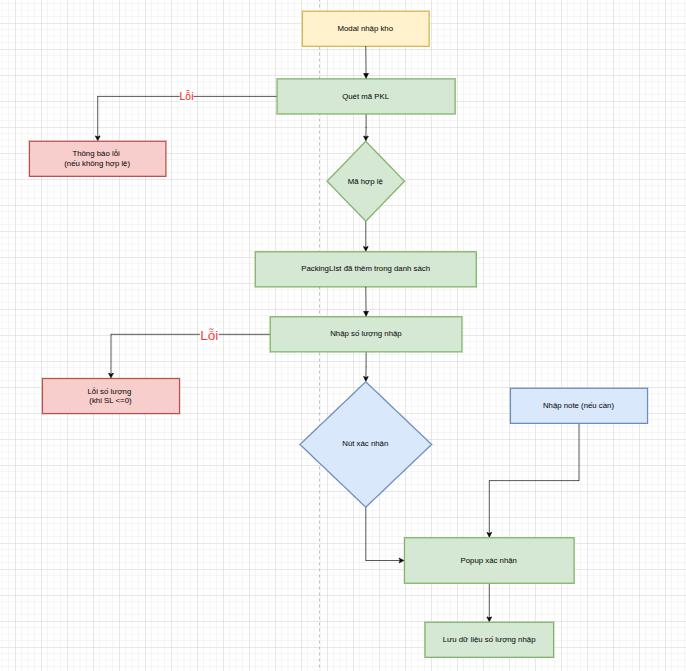
Mục đích: Tài liệu này được xây dựng nhằm mô tả quy trình nhập đơn hàng và hướng dẫn cách nhập số lượng hàng hóa theo dữ liệu trên Packing List, đảm bảo việc nhập liệu chính xác và thống nhất.
URL: Nhập kho thành phẩm
Hướng dẫn tạo Nhập kho Packing List: Video hướng dẫn
🗂️ Mục lục
-
I. Danh sách lịch sử nhập kho
1. Truy cập chức năng
2. Tìm kiếm và xem lịch sử nhập kho
3. Lọc theo chi nhánh -
II. Chức năng tạo phiếu nhập kho mới
1. Mở popup nhập kho
2. Quét hoặc nhập mã Packing List
3. Nhập số lượng thực nhập
4. Xác nhận lưu
5. Kết quả sau khi lưu
6. Điều kiện quét hợp lệ / không hợp lệ
7.Quy tắc nhập số lượng
8. Thông báo lỗi thường gặp
9. Trường và hành vi bị khóa / giới hạn
10. Xuất file Excel / PDF
I. Danh sách lịch sử nhập kho
Màn hình hiển thị dạng 2 cột: cột trái là danh sách Packing List đang có lịch sử nhập kho, cột phải là chi tiết lịch sử nhập kho của Packing List đang được chọn.
1. Truy cập chức năng
⚠️ Lưu ý: Chỉ khi có quyền chỉnh sửa mới được thực hiện nhập kho. Nếu người dùng không có quyền [Chỉnh sửa] thì nút [Nhập kho mới] sẽ ẩn đi. Nếu tài khoản không có quyền truy cập, hệ thống hiển thị cảnh báo và tự động chuyển hướng về trang chủ hoặc đăng xuất.
2. Tìm kiếm và xem lịch sử nhập kho
2.1 Tìm kiếm danh sách
Ô tìm kiếm hỗ trợ các trường sau:
- Mã Packing List / Invoice No
- Mã nhập kho
- Tên người nhận
- Tên người nhập kho
- Mã / tên đơn hàng
Nhấn Enter hoặc bấm icon kính lúp để thực hiện tìm kiếm. Khi bấm vào ô tìm kiếm, hệ thống hiển thị ghi chú gợi ý các thông tin có thể tìm.
2.2 Thông tin hiển thị trên mỗi thẻ Packing List
| Thông tin | Mô tả |
|---|---|
| Invoice No | Tên chính của Packing List |
| Tên người nhận | Thông tin người nhận trong Packing List |
| Tiến độ | SL đã nhập / Cần nhập của Packing List |
Màu sắc thể hiện mức hoàn thành:
| Màu | Trạng thái |
|---|---|
| 🟢 Xanh lá | Đã nhập đủ số lượng |
| 🟠 Cam / vàng | Chưa nhập đủ |
2.3 Xem chi tiết lịch sử nhập kho
Khi chọn một Packing List từ danh sách bên trái, Thông tin hiển thị ở đầu trang: :
- Invoice No + mã Packing List
- Tổng đơn hàng
- Đã nhập / Cần nhập (màu theo tiến độ)
- Tổng nhập gộp (tất cả lượt)
- Tổng số thùng
- Nút tải Excel + PDF chi tiết
Chi tiết từng phiếu nhập kho hiển thị:
- Mã phiếu nhập kho
- Số thùng đã nhập trong Packing List
- Người nhập
- Ngày nhập
Mỗi phiếu có thể mở / thu gọn để xem chi tiết theo thùng và đơn hàng:
| Cột | Mô tả |
|---|---|
| Mã đơn hàng | Mã đơn hàng / Tên đơn hàng |
| SKU | Mã SKU sản phẩm |
| SL Cần | Số lượng cần nhập |
| SL Nhập | Số lượng thực tế đã nhập |
| Ghi chú | Ghi chú của người nhập |
📎 Lưu ý: Trong mỗi phiếu, danh sách thùng (carton) cũng có thể mở/thu gọn riêng. Nếu số lượng thùng hoặc đơn hàng vượt ngưỡng, hệ thống phân trang 5 lịch sử/trang và 5 đơn hàng trong 1 thùng/trang.
3. Lọc theo chi nhánh
- Thanh bên trái có dropdown chọn chi nhánh.
- Khi chọn chi nhánh, danh sách Packing List và số lượng đã nhập sẽ được lọc theo chi nhánh đó.
- Tiến độ
Đã nhậptrong header chi tiết cũng phản ánh riêng theo chi nhánh đang chọn. - Khi không chọn chi nhánh cụ thể, hệ thống hiển thị tổng toàn bộ chi nhánh.
II. Chức năng tạo phiếu nhập kho mới
1. Mở cửa sổ nhập kho
- Bấm nút Nhập kho mới (màu xanh lá, góc trên bên trái danh sách).
- Cửa sổ "Nhập kho Packing List" mở ra gồm 2 cột:
Cột trái: Ô quét / nhập mã + danh sách Packing List đã quét.
Cột phải: Chi tiết thùng và đơn hàng để nhập số lượng thực nhập.
⚠️ Lưu ý: Cửa sổ không thể đóng bằng phím ESC hoặc click ra ngoài để tránh mất dữ liệu đang nhập.
2. Quét hoặc nhập mã Packing List
- Đặt con trỏ vào ô nhập mã phía trên cột trái.
- Quét QR code bằng máy quét hoặc nhập thủ công mã Packing List / Invoice No.
- Nhấn Enter hoặc bấm icon tìm kiếm để xác nhận.
- Nếu hợp lệ, Packing List được thêm vào danh sách đã quét và chi tiết thùng/đơn hàng xuất hiện ở cột phải.
- Có thể quét nhiều Packing List trong cùng một phiên nhập kho.
Thông tin hiển thị trên mỗi thẻ Packing List đã quét:
| Thông tin | Mô tả |
|---|---|
| Invoice No + tên người nhận | Định danh Packing List |
| Loại | B2B hoặc nhãn type khác |
| Tổng thùng / Tổng PCS / Đã nhập trước | Thống kê nhanh |
| Phương thức vận chuyển + ngày tạo | Thông tin bổ sung |
| Nút X | Xóa Packing List khỏi danh sách quét |
3. Nhập số lượng thực nhập
Trên cột phải, hệ thống nhóm chi tiết theo: Packing List → Thùng → Đơn hàng.
Mỗi dòng đơn hàng gồm:
- Mã đơn hàng / SKU
- Nhãn
Cần: <số lượng>(SL cần nhập thêm = Tổng SL tạo PL − SL đã nhập trước) - Ô nhập SL thực nhập (mặc định = SL cần)
- Ô nhập Ghi chú (tuỳ chọn)
Có thể xóa riêng từng đơn hàng, từng thùng, hoặc cả Packing List bằng nút X tương ứng.
⚠️ Lưu ý:
- Khi xóa hết đơn hàng trong 1 thùng → thùng đó tự bị xóa.
- Khi xóa hết thùng trong 1 Packing List → Packing List đó bị xóa khỏi danh sách quét.
Màu sắc ô SL thực nhập:
| Màu | Điều kiện |
|---|---|
| 🔴 Đỏ | SL nhập = 0 |
| 🟠 Cam | SL nhập > 0 nhưng < SL cần |
| 🟢 Xanh lá | SL nhập ≥ SL cần |
4. Xác nhận lưu
- Kiểm tra tổng trên header popup: số PL và tỉ lệ Đã nhập / Cần nhập.
- Bấm nút Nhập kho (góc dưới cột phải).
- Hệ thống kiểm tra dữ liệu trước khi lưu (xem mục Quy tắc nhập số lượng).
- Hiển thị thông báo nhập kho thành công để người dùng biết dữ liệu đã được ghi nhận.
- Sau khi lưu thành công, thông báo hiển thị trong 2 giây rồi tự đóng popup.
5. Kết quả sau khi lưu
Khi lưu thành công:
- Cửa sổ tự đóng.
- Màn hình lịch sử tự tải lại dữ liệu mới nhất.
- Packing List vừa nhập phản ánh cập nhật
Đã nhập / Cần nhập, màu sắc trạng thái đúng, và phiếu nhập mới xuất hiện trong phần chi tiết bên phải.
Điều kiện quét hợp lệ / không hợp lệ
✅ Trường hợp hợp lệ
Packing List chỉ được thêm vào danh sách quét khi đáp ứng tất cả điều kiện sau:
- Tìm thấy dữ liệu từ hệ thống.
- Không nhập lại PKL đã quét trong phiên hiện tại.
❌ Trường hợp không hợp lệ
| Trường hợp | Thông báo hiển thị |
|---|---|
| Ô nhập mã để trống | Vui lòng không để trống |
| Trùng mã đã quét trong phiên | Packing List đã được quét |
| Đã xuất kho | Packing List đã xuất kho |
| Nhập không đúng mã Packing List / Invoice | Không tìm thấy Packing List |
Quy tắc nhập số lượng và xác nhận lưu
- Mỗi dòng đơn hàng phải nhập số lượng là số nguyên dương.
- Hệ thống mặc định đề xuất SL thực nhập theo công thức:
🧮 Công thức tính:
SL đề xuất = SL cần trong đơn − SL đã nhập trước đó
- Trường SL thực nhập chỉ nhận ký tự số, định dạng có dấu phân cách hàng nghìn (dấu phẩy).
- Giới hạn tối đa 12 chữ số, không nhận số thập phân.
Kiểm tra khi bấm nút Nhập kho:
| Trường hợp | Kết quả |
|---|---|
| Chưa quét Packing List nào | Hiển thị lỗi, không cho lưu |
| Có dòng SL thực nhập = 0 | Hiển thị lỗi tại dòng đó, không cho lưu |
| Tất cả dòng đã bị xóa hoặc SL = 0 | Không cho lưu |
Thông báo lỗi thường gặp
| Thông báo | Nguyên nhân |
|---|---|
Tài khoản chưa có quyền |
Người dùng không có quyền truy cập chức năng |
Vui lòng không để trống |
Ô quét mã để trống khi bấm tìm kiếm |
Packing List đã được quét |
Mã đã được quét trong phiên hiện tại |
Packing List đã xuất kho |
Đã xuất kho thành phẩm |
Không tìm thấy Packing List |
Mã không tồn tại trong hệ thống |
Vui lòng quét Packing List để tiến hành nhập kho |
Nhấn lưu khi chưa quét PL nào |
Vui lòng nhập số lượng lớn hơn 0 |
Có dòng đơn hàng SL thực nhập = 0 |
Không có dữ liệu hợp lệ để lưu |
Tất cả dòng đã bị xóa hoặc SL = 0 |
Không thể lưu nhập kho |
Lỗi hệ thống hoặc dữ liệu chưa đúng |
Các trường và hành vi bị khóa / giới hạn
🔒 Phân quyền truy cập
| Cấp độ | Quyền | Hành vi |
|---|---|---|
| Level 0 | Không có quyền | Hiển thị cảnh báo, chặn toàn bộ thao tác, bắt buộc về trang chủ hoặc đăng xuất |
| Level 1 | Chỉ xem | Nút Nhập kho mới bị ẩn, không thể tạo phiếu |
| Level 2 | Xem + Chỉnh sửa | Toàn quyền thao tác |
🔒 Các trạng thái khóa
- Nút Nhập kho bị khóa khi chưa quét PL nào hoặc đang trong quá trình lưu.
- Nút tải Excel (danh sách) bị khóa khi danh sách trống.
🔒 Giới hạn nhập liệu
- Bảng nhập kho không đóng được bằng phím
ESChoặc click ra ngoài. - Ô Ghi chú: giới hạn 255 ký tự.
- Ô SL thực nhập: chỉ nhận ký tự số, tối đa 12 chữ số, không nhận số thập phân.
Xuất file Excel / PDF
| Loại xuất | Cách thực hiện |
|---|---|
| Xuất danh sách (Excel) | Bấm nút tải xuống (icon download màu cam) trên thanh tìm kiếm bên trái. Bị khóa khi danh sách trống. |
| Xuất chi tiết (Excel) | Chọn 1 Packing List → bấm nút tải Excel trên header chi tiết bên phải. |
| Xuất chi tiết (PDF) | Chọn 1 Packing List → bấm nút tải PDF trên header chi tiết bên phải. |
Xuất chi tiết bao gồm toàn bộ lịch sử nhập kho của Packing List đó, đầy đủ từng thùng và đơn hàng.